Marqup Benutzerhandbuch · Version 0.8English

Benutzer-
handbuch

Alles, was Marqup kann, in der Reihenfolge, in der Sie es bei einer Planprüfung brauchen: Plansatz öffnen, markieren, messen, Kommentare verfolgen, die nächste Einreichung vergleichen und zurücksenden.

01Schnellstart

Ihre erste Prüfung in fünf Minuten

InstallierenÖffnen Sie Marqup.dmg und ziehen Sie Marqup in den Ordner „Programme“; starten Sie es dann von dort. Öffnen Sie es direkt vom Installationsvolume oder aus „Downloads“, bietet Marqup an, sich selbst in „Programme“ zu bewegen, und startet von dort neu. Sobald es aus „Programme“ läuft, wirft es das Installationsvolume aus und legt Marqup.dmg aus „Downloads“ in den Papierkorb (ziehen Sie es wieder heraus, wenn Sie es behalten möchten). Marqup läuft auf Macs mit Apple Silicon und Intel ab macOS 13.
SpracheMarqup erscheint automatisch auf Deutsch, wenn Ihr Mac oder iPad auf Deutsch eingestellt ist (macOS: Systemeinstellungen › Allgemein › Sprache & Region; für einzelne Apps unter „Programme“). Für Texte, die noch nicht übersetzt sind, zeigt Marqup Englisch. Auf Deutsch rechnet Marqup außerdem metrisch: Meter, Maßstäbe von 1:1 bis 1:5000, DIN-Formate A0 bis A4, Maße in mm und das Dezimalkomma.
  1. Plansatz öffnen. Wählen Sie Ablage › Öffnen …, ziehen Sie ein PDF auf das Marqup-Symbol oder klicken Sie auf dem Startbildschirm auf „PDF öffnen …“. Große geplottete Plansätze öffnen sich in Sekundenbruchteilen; die Blätter werden gezeichnet, sobald Sie zu ihnen gelangen.
  2. Blatt finden. Die Seitenleiste listet jedes Blatt mit seiner Bezeichnung. Klicken Sie auf eines oder blättern Sie mit den Pfeiltasten durch den Plansatz.
  3. Markieren. Drücken Sie C für eine Wolke, klicken Sie die Ecken um die Problemstelle und doppelklicken Sie zum Abschließen. Drücken Sie Q für ein Hinweisfeld, klicken Sie auf den Punkt, ziehen Sie dann dorthin, wo der Text stehen soll, und schreiben Sie.
  4. Messen. Drücken Sie ⇧⌥L und klicken Sie eine Linie entlang. Wurde das Blatt aus CAD geplottet, erscheint die Länge sofort in Fuß bzw. in Metern; wenn nicht, bietet Marqup an, den auf dem Blatt gedruckten Maßstab zu lesen, etwa „M 1:100“ aus dem Plankopf.
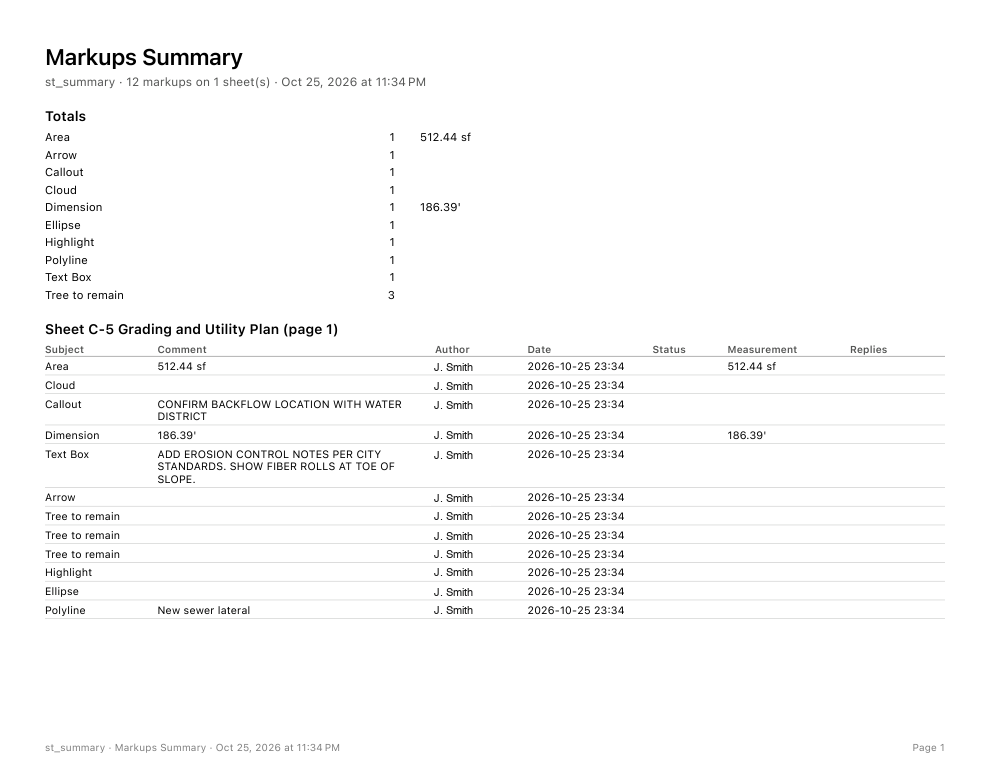
  5. Arbeit prüfen. Drücken Sie ⌥⌘L für die Markierungsliste: jede Markierung im Plansatz mit Blatt, Verfasser und Status.
  6. Zurücksenden. Drücken Sie ⌘S. Die Markierungen werden als Standard-PDF-Markierungen in das PDF gesichert, die jeder Prüfer öffnen kann. Für den Upload bei der Behörde verwenden Sie Ablage › Exportieren › Reduziert zur Einreichung ….
Noch kein PDF?Wählen Sie auf dem Startbildschirm „PDF aus Datei erstellen …“ oder „Leeres PDF erstellen …“, oder Ablage › Erstellen: Bilder, Word, RTF, Webseiten oder Text in ein PDF umwandeln, Dateien zusammenführen oder von einem Scanner, einer Kamera oder dem iPhone scannen. Im Finder: Rechtsklick auf eine beliebige Datei › Schnellaktionen › In Marqup in PDF umwandeln.

Marqup arbeitet mit Standard-PDFs. Nichts wird konvertiert und keine Kopie angelegt: Ihre Markierungen werden in die geöffnete Datei gesichert.

02Das Fenster

Ein Rundgang durch das Fenster

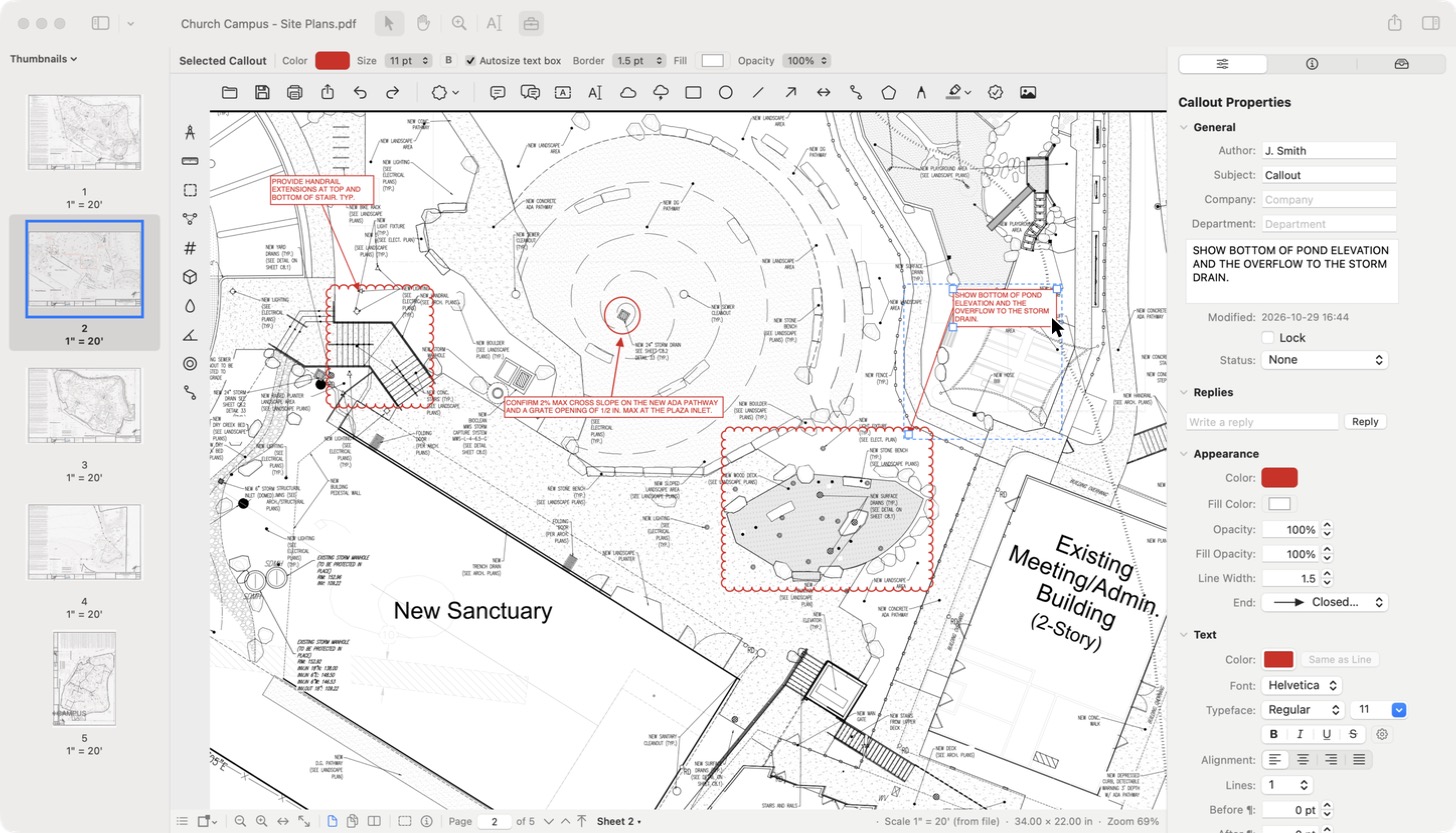
Das Marqup-Fenster: Blätter links, Werkzeuge oben, Eigenschaften rechts
Seitenleiste links · Symbolleisten oben und seitlich · Eigenschaften rechts · untere Leiste
StartbildschirmErscheint, wenn keine Datei geöffnet ist: PDF öffnen, PDF aus Datei erstellen, Leeres PDF erstellen und Dateien zusammenführen, Ihre Favoritenordner („Ordner hinzufügen …“ für die Ordner, aus denen Sie oft Pläne öffnen) und Ihre zuletzt benutzten Dateien. Klicken Sie auf die Nadel neben einer Datei, um sie oben anzuheften. Legen Sie PDFs an beliebiger Stelle darauf ab, um sie zu öffnen. Version, Updates und „Über Marqup“ stehen am unteren Rand.
TitelleisteGanz links die Taste für die Seitenleiste (Klick blendet sie ein oder aus; ihr Pfeil wählt Miniaturen, Lesezeichen und das Seitenlayout), dann der Dateiname, die Werkzeuggruppen in der Titelleiste, die Taste „Werkzeuge“ und rechts „Teilen“ und „Eigenschaften“. Die Symbolleisten haben die Farbe der Titelleiste, sodass der obere Fensterrand als ein Band erscheint.
Taste „Werkzeuge“Blendet die obere Leiste, die seitlichen und die schwebenden Symbolleisten gemeinsam ein oder aus; die Titelleiste behält ihre eigenen Gruppen. Auch über Darstellung › Werkzeuge einblenden (⌥⌘T).
Obere LeisteEine Reihe von Symbolleisten unter der Titelleiste, rechts neben der linken Symbolleiste beginnend. Zu Beginn stehen dort Ablage, Zeichnen und Stempel.
OptionsleisteDer schmale Streifen unter der Titelleiste zeigt die Einstellungen des aktiven Werkzeugs: Farbe, Schriftgröße, Fett und „Textfeld automatisch anpassen“ bei Textwerkzeugen; Linienstärke, Füllung, Linienstil und Deckkraft bei Formen; den Blattmaßstab mit „Maßstab festlegen“, „Lesen“, „Kalibrieren“ und „Fang“ bei Messwerkzeugen; die Farben von „Hervorheben+“ beim Textmarker. Geben Sie eine Zahl in ein Feld ein oder klicken Sie auf seinen Pfeil für einen Schieberegler; [ und ] verkleinern bzw. vergrößern die Hauptgröße des Werkzeugs (Linienstärke, Schriftgröße). Sind Markierungen ausgewählt, ändert die Leiste stattdessen diese. Darstellung › Optionsleiste (⌥⌘O) blendet sie aus.
SeitenleisteMiniaturen aller Blätter mit Bezeichnung und Maßstab, die Lesezeichen des Plansatzes, Suchergebnisse oder Ebenen, auswählbar im Menü oben. Das angezeigte Blatt hat eine farbige Umrandung. Ziehen Sie Miniaturen, um die Reihenfolge zu ändern, legen Sie PDFs aus dem Finder zwischen ihnen ab, um deren Seiten einzufügen, drücken Sie die Rückschritttaste für „Seiten löschen“ oder klicken Sie mit der rechten Maustaste, um Seiten einzufügen, zu drehen, zu extrahieren, zu ersetzen oder zu löschen.
Seitliche SymbolleistenWerkzeuggruppen am linken oder rechten Rand, eine oder zwei Spalten tief. Zu Beginn steht „Messen“ links.
BlattDie Zeichnung selbst. Scrollen verschiebt sie, Aufziehen mit zwei Fingern oder Scrollen mit gedrückter Befehlstaste zoomt; die Stelle unter dem Zeiger bleibt stehen. Halten Sie die Leertaste gedrückt, um mit jedem Werkzeug zu verschieben.
Rechter BereichDrei Tabs oben: Eigenschaften, Dateiinfo und Werkzeugkasten.
EigenschaftenDer erste Tab: Farbe, Linienstärke, Füllung, Deckkraft, Linienstil, Schrift, Messwert, Maßstab und Antworten der ausgewählten Markierung. Ist nichts ausgewählt, zeigt er den Maßstab des Blatts und die Tasten „Maßstab festlegen“, „Kalibrieren“ und „Lesen“.
DateiinfoDer zweite Tab: Name, Art, Größe, Erstellungs- und Änderungsdatum, dann Seiten, Blattformate, Maßstäbe und die Anzahl der Markierungen, Ebenen und Lesezeichen. „Weitere Infos …“ öffnet das vollständige Fenster. Die Info-Taste in der unteren Leiste öffnet diesen Tab.
WerkzeugkastenDer Tab mit der Ablage: die Bibliotheken als Kacheln, zwei nebeneinander. Favoriten (Werkzeuge, die Sie in den Eigenschaften mit „Zum Werkzeugkasten hinzufügen“ gesichert haben, und Symbole, die Sie mit einem Stern versehen haben), Standardwerkzeuge, dann jede eingeschaltete Symbolbibliothek. Klicken Sie auf eine Kachel, um sie als Liste zu öffnen, und auf die Zurück-Taste, um zurückzukehren; klicken Sie auf ein Werkzeug oder Symbol, um es aufzunehmen. Die Taste zum Herauslösen öffnet die Bibliotheksverwaltung. Siehe „Symbole“ unter Markierungswerkzeuge.
Unterer BereichÖffnet sich unter dem Blatt (⌥⌘L oder die Listentaste unten links) mit zwei Tabs. Markierungen: jede Markierung im Plansatz mit Blatt, Typ, Verfasser, Firma, Abteilung, Status, Datum und Wert. Ebenen: die CAD-Ebenen des PDFs (siehe „Ebenen“ unten).
Markierungen ausblendenDie Augentaste im Kopf des unteren Bereichs oder Darstellung › Markierungen ausblenden blendet alle Markierungen aus, damit Sie die Zeichnung darunter lesen können. Solange sie ausgeblendet sind, wird das Auge zu einem roten Hinweis, damit Sie nicht vergessen, dass sie aus sind.
Untere LeisteMarkierungsliste, das Menü „Fang“, die Taste für Kommentarkarten, Zoom, „Breite anpassen“ und „Ganze Seite“, Einzelseite, fortlaufend oder nebeneinander, „Nur Zeichnung“ und Dateiinfo. Das Seitenfeld mit erstem, vorherigem und nächstem Blatt daneben steht in der Mitte der Leiste, gefolgt von Blattname, Maßstab, Blattformat und Zoom.
Menü „Fang“Klicken Sie in der unteren Leiste auf „Fang“ für ein Menü wie jedes Mac-Menü. „Am Plan fangen“ (F3) schaltet den Fang ein und aus. Darunter lassen sich Endpunkt, Mittelpunkt, Schnittpunkt, Lot und Nächster Punkt auf einer Linie einzeln ein- oder ausschalten; ein Häkchen zeigt, welche aktiv sind. „Fangeinstellungen …“ öffnet die Fangoptionen in den Einstellungen.
Taste für KommentarkartenDie Sprechblasentaste in der unteren Leiste schaltet die Kommentarkarten beim Darüberfahren ein und aus (siehe „Kommentarkarten“ unter Prüfen). Schalten Sie sie aus, wenn Sie über ein volles Prüfblatt fahren möchten, ohne dass Karten aufspringen.
SeitenfeldGeben Sie eine Seitenzahl ein und drücken Sie den Zeilenschalter. Klicken Sie hinein und wieder heraus, ohne etwas einzugeben, bleiben Sie auf dem aktuellen Blatt. Die Pfeile stehen neben der Seitenanzahl, damit sie sich nie unter dem Zeiger verschieben. Klicken Sie auf den Blattnamen für eine Liste aller Blätter.
Nur Zeichnung⇧⌘F blendet alle Bereiche und Symbolleisten aus, sodass nur das Blatt bleibt. Drücken Sie die Tasten erneut oder Esc, um sie zurückzuholen.
Einstellungen⌘, Fünf Bereiche: Allgemein (Ihr Name, Ihre Firma und Abteilung, die in jede Markierung geschrieben werden; Hell, Dunkel oder Wie System; ein Fadenkreuz über den ganzen Bildschirm; Wiederöffnen der Dateien der letzten Sitzung), Navigation (das Mausrad zoomt oder scrollt, Zoom pro Klick, weicher Zoom, das Layout für neue Dateien), Werkzeuge (Klicken, klicken oder Klicken und ziehen, Werkzeuge beibehalten, Standards, automatische Anpassung, der Stempelordner und die Linienstile), Messen und Erweitert (Updates, die Prüfung der PDF-Engine, Backups und frühere Sicherungen, Alle Einstellungen zurücksetzen).

Weitere Fenster

Suchen⌘F durchsucht den Text der Blätter und der Markierungen im ganzen Plansatz; die Ergebnisse sind nach Blatt geordnet.
EbenenDarstellung › Ebenen oder der Tab „Ebenen“ im unteren Bereich: die CAD-Ebenen im PDF nach Namen, mit einem Filterfeld. Schalten Sie eine aus, um sie auf allen Blättern auszublenden. Wählen Sie mehrere aus und dann „Diese einblenden“, „Diese ausblenden“ oder „Isolieren (nur diese zeigen)“; „Umkehren“ tauscht ein und aus; „Alle einblenden“ und „Alle ausblenden“ schalten alle Ebenen auf einmal.
BibliotheksverwaltungWerkzeuge › Bibliotheksverwaltung … oder die Taste zum Herauslösen im Werkzeugkasten: alle Symbolbibliotheken mit Vorschau und die Bibliothek „Planköpfe“. Schalten Sie Bibliotheken im Werkzeugkasten ein oder aus, importieren Sie einen Ordner mit PDFs, Bildern oder DXF- und DWG-Zeichnungen als neue Bibliothek, ziehen Sie Dateien hinein oder verwenden Sie „Objekte hinzufügen …“, legen Sie eine neue Bibliothek an, benennen Sie um, ordnen Sie neu, bewegen oder kopieren Sie Symbole zwischen Bibliotheken und fügen Sie Symbole zu den Favoriten hinzu. Ein Rechtsklick auf ein Symbol oder eine Bibliothek bietet dieselben Befehle.
Revisionen vergleichenDokument › Vergleichen › Revisionen vergleichen …: das ältere und das neuere Blatt nebeneinander in einem Betrachter (siehe „Planstände vergleichen“).
VergleichenWählen Sie einen älteren und einen neueren Plansatz, um sie zu überlagern oder die Änderungen zu umwolken.
StapelverarbeitungEin Vorgang über einen ganzen Ordner mit PDFs, als Kopien geschrieben.
MarkerfarbenBenennen, umfärben und beschreiben Sie die Farben von „Hervorheben+“.
Über MarqupMarqup › Über Marqup: Version und Build, mit Links zum Lizenzvertrag und zu den Danksagungen (die Hinweise und Lizenztexte der Open-Source-Teile der PDF-Engine).
Feedback sendenHilfe › Feedback senden … oder Fehler melden …: ein kurzes Formular, das direkt an das Marqup-Team geht (siehe „Hilfe und Updates“).

Zwei Bildschirme

Marqup fühlt sich an einem Arbeitsplatz mit zwei Monitoren zu Hause: das ganze Blatt auf einem Bildschirm, ein Ausschnitt oder die Markierungsliste auf dem anderen.

Neues Fenster für diese Datei ⌃⌘NFenster › Neues Fenster für diese Datei öffnet die aktuelle Datei ein zweites Mal in einem eigenen Fenster. Beim ersten Mal öffnet es sich auf Ihrem anderen Bildschirm, falls vorhanden. Beide Fenster zeigen dieselbe Datei: Zeichnen Sie in einem eine Wolke, erscheint sie sofort im anderen. Schließen Sie eines, bleibt die Datei im anderen offen; das Schließen des letzten Fensters schließt die Datei.
Bereiche in eigenen FensternDer Seitenbereich, die Markierungsliste und die Eigenschaften haben oben in der Ecke je eine kleine Taste, die den Bereich in ein eigenes Fenster verschiebt. Ziehen Sie dieses Fenster auf den anderen Monitor und ändern Sie seine Größe nach Belieben. Klicken Sie erneut auf dieselbe Taste oder schließen Sie das Fenster, um den Bereich zurückzuholen. Das Menü „Fenster“ hat dieselben drei Befehle: Seitenbereich in eigenem Fenster, Markierungsliste in eigenem Fenster und Eigenschaften in eigenem Fenster.
Wieder dort, wo Sie sie verlassen habenMarqup merkt sich, wo seine Fenster und Bereichsfenster waren, auf welchem Bildschirm und in welcher Größe, und öffnet sie beim nächsten Mal dort. War ein Fenster zuletzt auf einem Bildschirm, der nicht mehr angeschlossen ist, etwa bei einem Laptop unterwegs, holt Marqup es auf einen sichtbaren Bildschirm zurück.
03Symbolleisten

Symbolleisten, wo Sie sie haben wollen

Die Werkzeuge sind in fünf Gruppen aufgeteilt. Jede Gruppe kann in der Titelleiste stehen, in der oberen Leiste darunter, am linken oder rechten Rand, in einem eigenen kleinen Fenster schweben oder ausgeblendet sein. Zu Beginn steht „Auswählen“ in der Titelleiste, „Ablage“, „Zeichnen“ und „Stempel“ in der oberen Leiste und „Messen“ links. Klicken Sie in der Titelleiste auf „Werkzeuge“, um alle Gruppen außer denen der Titelleiste ein- oder auszublenden.

AblageÖffnen, Sichern, Drucken, Teilen, Suchen, Widerrufen, Wiederholen.
AuswählenAuswählen, Hand, Zoomen und Text auswählen.
ZeichnenHinweisfeld, Hinweisfeld+, Textfeld, Schreibmaschine, Wolke, Wolke+, Rechteck, Ellipse, Linie, Pfeil, Bemaßung, Polylinie, Polygon, Stift, Hervorheben, Als erledigt markieren, Bild.
MessenKalibrieren, Länge, Fläche, Umfang, Volumen, Dynamische Füllung, Zählen, Winkel, Radius, Bogenlänge.
StempelDie Stempeltaste mit ihrem Pfeil: einen Stempel wählen, einen importieren oder den Stempelordner öffnen.

Eine Symbolleiste verschieben

  1. Rechtsklick auf eine obere, seitliche oder schwebende Symbolleiste › Andocken, und wählen Sie den Platz: Titelleiste, Oben, Links, Links, zweite Spalte, Rechts, Rechts, zweite Spalte, Schwebend oder Ausblenden.
  2. Oder ziehen Sie sie an ihrem gepunkteten Griff (oder mit gedrückter Befehlstaste an beliebiger Stelle) an einen anderen Rand. Eine blasse Kopie der Symbolleiste folgt dem Zeiger, und der Rand, an dem sie einrastet, leuchtet auf. Lassen Sie sie abseits der Ränder los, schwebt sie.
  3. Für größere Änderungen wählen Sie „Symbolleisten bearbeiten“ (Rechtsklick auf eine Symbolleiste oder Darstellung › Symbolleisten): Jede Symbolleiste lässt sich dann an ihrer ganzen Fläche ziehen; klicken Sie auf das Blatt oder drücken Sie Esc, wenn Sie fertig sind.
  4. Weitere Symbolleisten finden Sie unter Darstellung › Symbolleisten; sie sind ausgeblendet, bis Sie sie platzieren: Planbeilage (Neue Planbeilage, Zeichnung platzieren, Neu zuschneiden, Plankopf, Planbeilagen-Info, Maßstabsleiste), Prüfen (Revisionen vergleichen, Überlagern, Text erkennen, Schwärzen, Schwärzungen anwenden, Reduzieren) und Seiten (Drehen, Einfügen, Extrahieren, Zuschneiden, Löschen). Die Legende ist in der Symbolleiste „Messen“.
  5. An jedem Rand lassen sich zwei Symbolleisten nebeneinander stapeln, in derselben Symbolgröße wie in der Titelleiste.

Die Titelleiste

Rechtsklick auf die TitelleisteSymbol und Text, Nur Symbol, Nur Text und „Symbolleiste anpassen …“, mit dem Sie Gruppen in die Titelleiste hinein- und aus ihr herausziehen.
Die Taste »Erscheint, wenn das Fenster für alle Gruppen zu schmal ist. Klicken Sie darauf für die Werkzeuge, die nicht mehr passen, nach Namen aufgelistet. Eine lange Gruppe wie „Zeichnen“ teilt sich in zwei, sodass zuerst nur ihre zweite Hälfte in » wandert; Stempel, Teilen und Eigenschaften bleiben immer stehen.
Tasten auswählenDarstellung › Symbolleisten › Symbolleisten anpassen … blendet einzelne Tasten innerhalb einer Gruppe ein oder aus.
Neu beginnenDarstellung › Symbolleisten › Symbolleisten zurücksetzen stellt jede Gruppe wieder an ihren Ausgangsplatz.
04Markierungswerkzeuge

Eine Markierung zeichnen

Wählen Sie ein Werkzeug in einer Symbolleiste oder drücken Sie seine Taste und klicken Sie dann auf das Blatt. Linien, Wolken und Polylinien brauchen einen Klick pro Ecke; doppelklicken Sie oder drücken Sie den Zeilenschalter zum Abschließen. Ein Rechtsklick oder ein Klick auf den ersten Punkt beendet eine Polylinie geschlossen als Form; ein Doppelklick oder der Zeilenschalter lässt sie offen. Esc legt das Werkzeug ab. Werkzeuge › Werkzeuge beibehalten (⌥⌘K) lässt ein Werkzeug nach jeder Markierung aktiv.

Beim Zeichnen ist der Zeiger ein Fadenkreuz mit dem Werkzeugsymbol an der Ecke, und ein Hinweis daneben zeigt Längen, Radien, Winkel und Größen, während Sie zeichnen oder umformen.
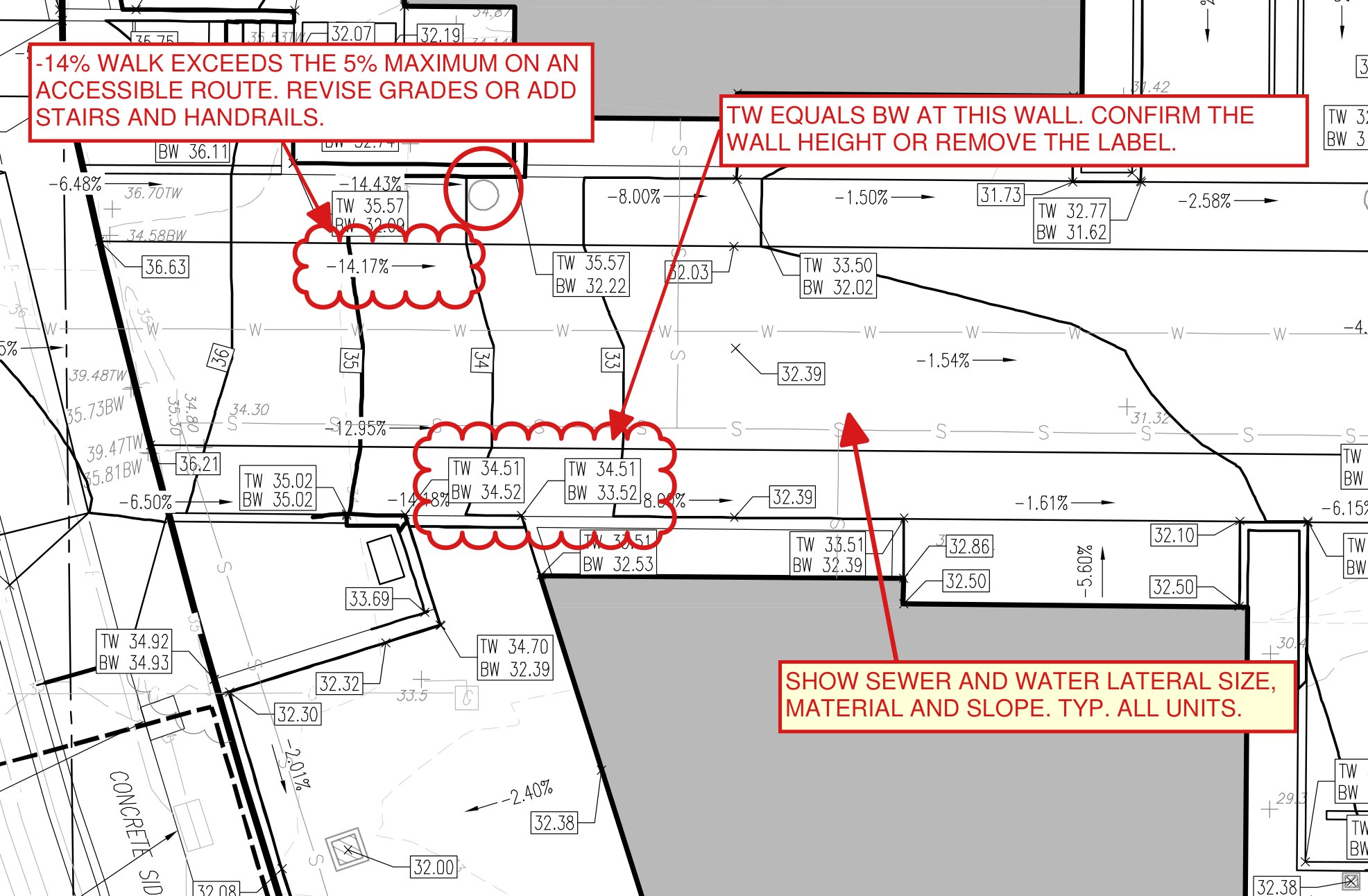
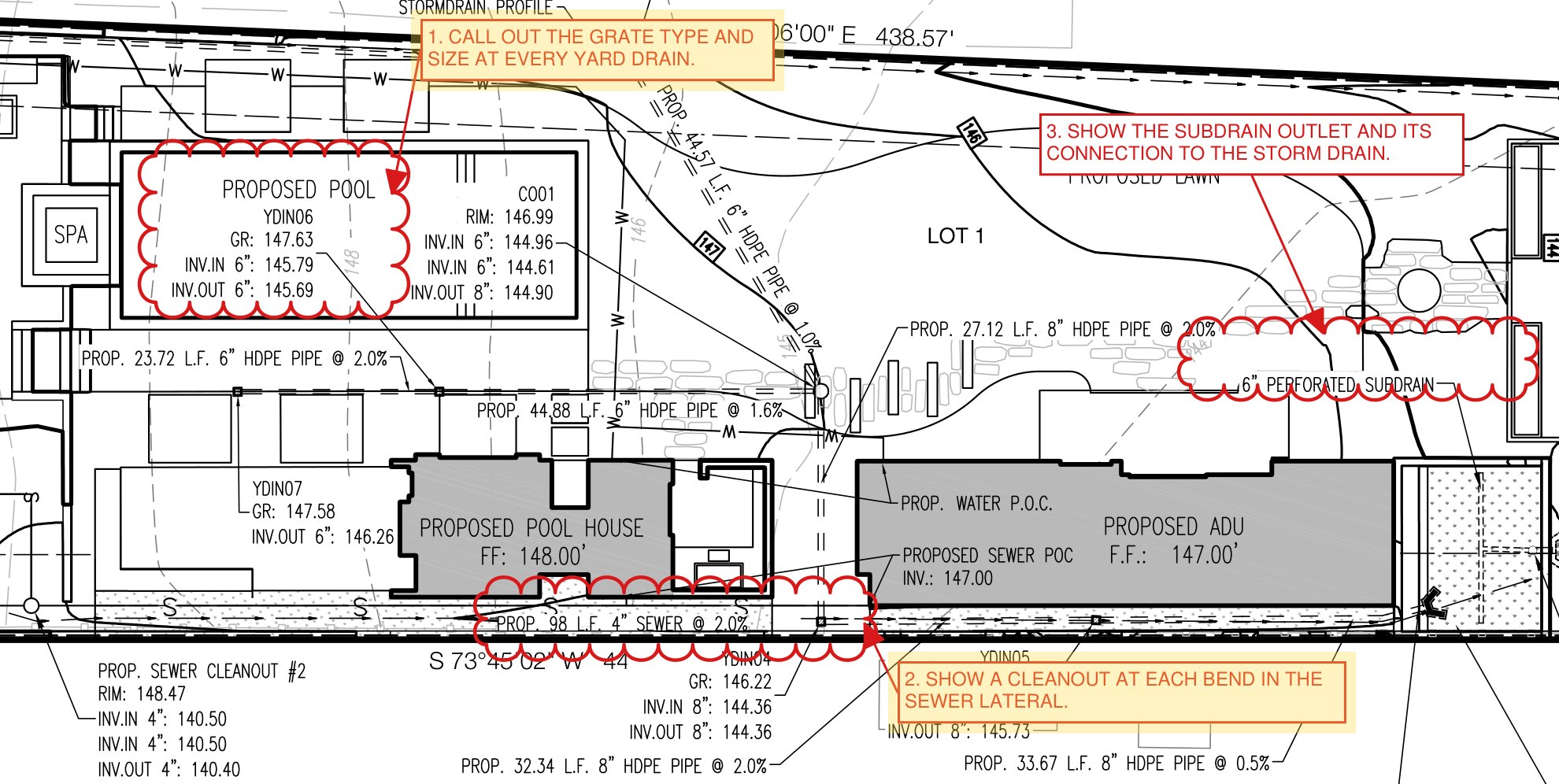
Wolken, Hinweisfelder, ein Textfeld und ein Pfeil markieren Wege und Mauern in einem Höhenplan
Wolken, Wolke+, Hinweisfelder und ein Textfeld in einem Höhenplan

Auswählen und bewegen

Auswählen VKlicken Sie auf eine Markierung, um sie auszuwählen, mit gedrückter Umschalttaste, um weitere hinzuzufügen, oder ziehen Sie einen Rahmen um mehrere. Ziehen bewegt, Ziehen an einem Griff formt um. Die Pfeiltasten verschieben die Auswahl (mit Umschalttaste in größeren Schritten). Ziehen auf dem leeren Blatt verschiebt das Blatt; dabei wird der Zeiger zur geschlossenen Hand.
Hand ⇧VVerschiebt das Blatt. Gedrückte Leertaste oder Ziehen mit der mittleren Maustaste macht dasselbe mit jedem Werkzeug.
Zoomen ZKlicken vergrößert, Klicken mit gedrückter Wahltaste verkleinert, Ziehen eines Rahmens zoomt auf diesen.
Text auswählen ⇧TWählt den Text des Blatts selbst aus, um ihn zu kopieren.
Schnappschuss GZiehen Sie einen Rahmen, um diesen Teil des Blatts als Bild zu kopieren.

Text und Kommentare

Hinweisfeld QKlicken Sie auf den Punkt und ziehen Sie dann das Textfeld auf. Die Führungslinie folgt, wenn Sie das Feld bewegen; per Rechtsklick fügen Sie Führungslinien hinzu oder löschen sie.
Hinweisfeld+ ⇧QEine Sprechblase mit Zeiger. Ziehen Sie die Spitze des Zeigers, seine Breite am Ansatz und die Eckenrundung an ihren Griffen; in den Eigenschaften legen Sie einen Schlagschatten fest (Unschärfe, Versatz, Deckkraft, Winkel und Farbe). Jeder PDF-Betrachter zeigt sie so, wie sie gezeichnet ist.
Textfeld TZiehen Sie ein Feld auf und schreiben Sie. Schrift, Größe, Ausrichtung und Rahmen finden Sie in den Eigenschaften. ⌥Z passt das Feld an seinen Text an.
Schreibmaschine WKlicken und schreiben, ohne Feld und Rahmen: zum Ausfüllen von Formularen und Planköpfen.
Wolke CKlicken Sie die Ecken des Bereichs oder ziehen Sie einen Rahmen. Die Bogenlänge in den Eigenschaften oder der Optionsleiste bestimmt, wie groß die Bögen sind.
Wolke+ KEine Wolke mit Hinweisfeld in einem Schritt: Zeichnen Sie die Wolke und klicken Sie dann dorthin, wo der Text stehen soll.

Formen und Linien

Rechteck · Ellipse R EZiehen. Mit gedrückter Umschalttaste für ein Quadrat oder einen Kreis.
Linie · Pfeil L AKlicken Sie beide Enden. Zu den Linienstilen gehören Ihre CAD-Linientypen, beschriftet für Wasser, Abwasser, Gas und Druckleitung; Pfeilspitzen legen Sie in den Eigenschaften fest.
Bemaßung DKlicken Sie zwei Punkte, bewegen Sie den Zeiger, um den Abstand der Maßlinie festzulegen, und klicken Sie. Die Länge wird im Maßstab des Blatts geschrieben.
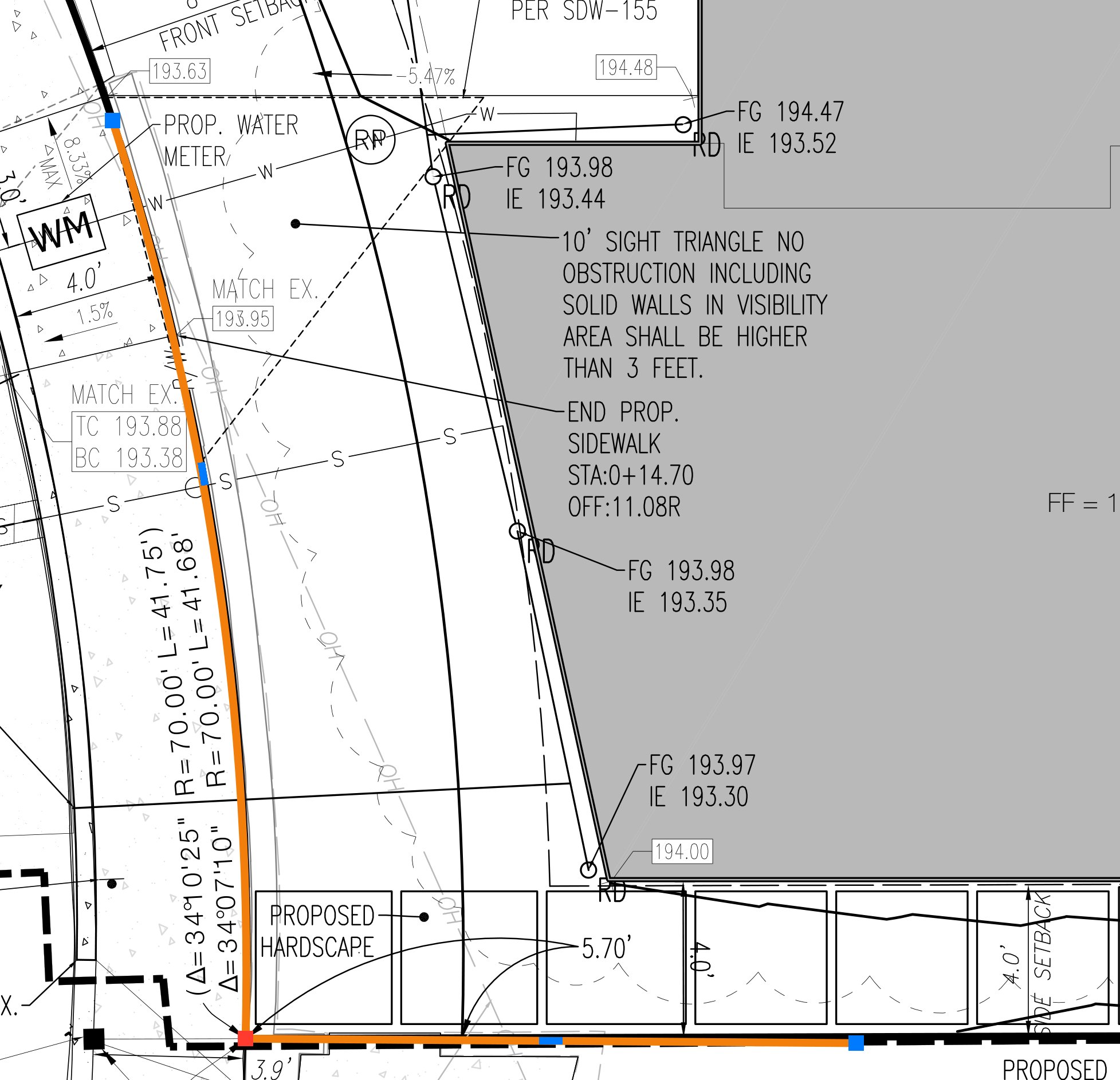
Polylinie · Polygon P ⇧PEin Klick pro Ecke. Drücken Sie beim Zeichnen A für einen Bogen (einen Punkt auf dem Bogen klicken, dann sein Ende) und L, um wieder gerade Segmente zu zeichnen. Bearbeiten Sie sie wie in CAD: Ziehen Sie einen Scheitelpunktgriff, ziehen Sie den Mittelbalken eines Segments, um dort einen Scheitelpunkt einzufügen, klicken Sie mit der rechten Maustaste auf eine Ecke, um einen Scheitelpunkt hinzuzufügen oder zu entfernen, oder wandeln Sie ein beliebiges Segment in einen echten Bogen um und ziehen Sie seinen Mittelgriff, um die Wölbung einzustellen. Fahren Sie über einen Griff für sein Menü. Mit einem Rechtsklick oder einem Klick auf ihren ersten Punkt beenden Sie eine Polylinie geschlossen; ein Doppelklick, der Zeilenschalter oder ein Klick neben das Blatt beendet sie offen. Mit Eigenschaften › Geschlossen öffnen oder schließen Sie sie später. Eine geschlossene Polylinie wird zu einer Form, die eine Füllung und eine Schraffur erhalten kann, und behält ihren Betreff (etwa Grundstücksgrenze) und ihren Linienstil. Entfernen Sie das Häkchen bei „Geschlossen“, um sie wieder zu öffnen; Füllung und Schraffur entfallen dann. Ist ein Maßstab gesetzt, zeigen die Eigenschaften die Fläche jeder geschlossenen Form (Polygon, Rechteck, Ellipse oder Wolke); sie folgt dem Maßstab, wenn er sich ändert.
SchraffurGeschlossene Formen (Rechtecke, Ellipsen, Polygone, geschlossene Polylinien und Flächen) erhalten in den Eigenschaften CAD-Schraffurmuster. Die Schraffurfarbe gibt der Schraffur eine eigene Farbe; „Wie Linie“ verwendet die Farbe der Markierung. Die Skalierung der Schraffur stellen Sie mit einem Schieberegler mit Zahlenfeld ein; eintippen lässt sich jeder Wert bis 1000.
Stift IFreihand, mit Rundspitze, Textmarker mit Keilspitze oder Wachsmalstift.
BildPlatziert eine beliebige Bilddatei.
Eine Polylinie entlang einer geschwungenen Gehweghinterkante mit blauen Scheitelpunktgriffen und einem Mittelgriff auf ihrem Bogensegment
Eine ausgewählte Polylinie: Scheitelpunktgriffe, Mittelgriffe, ein Bogensegment

Hervorheben, Stempel und Abschluss

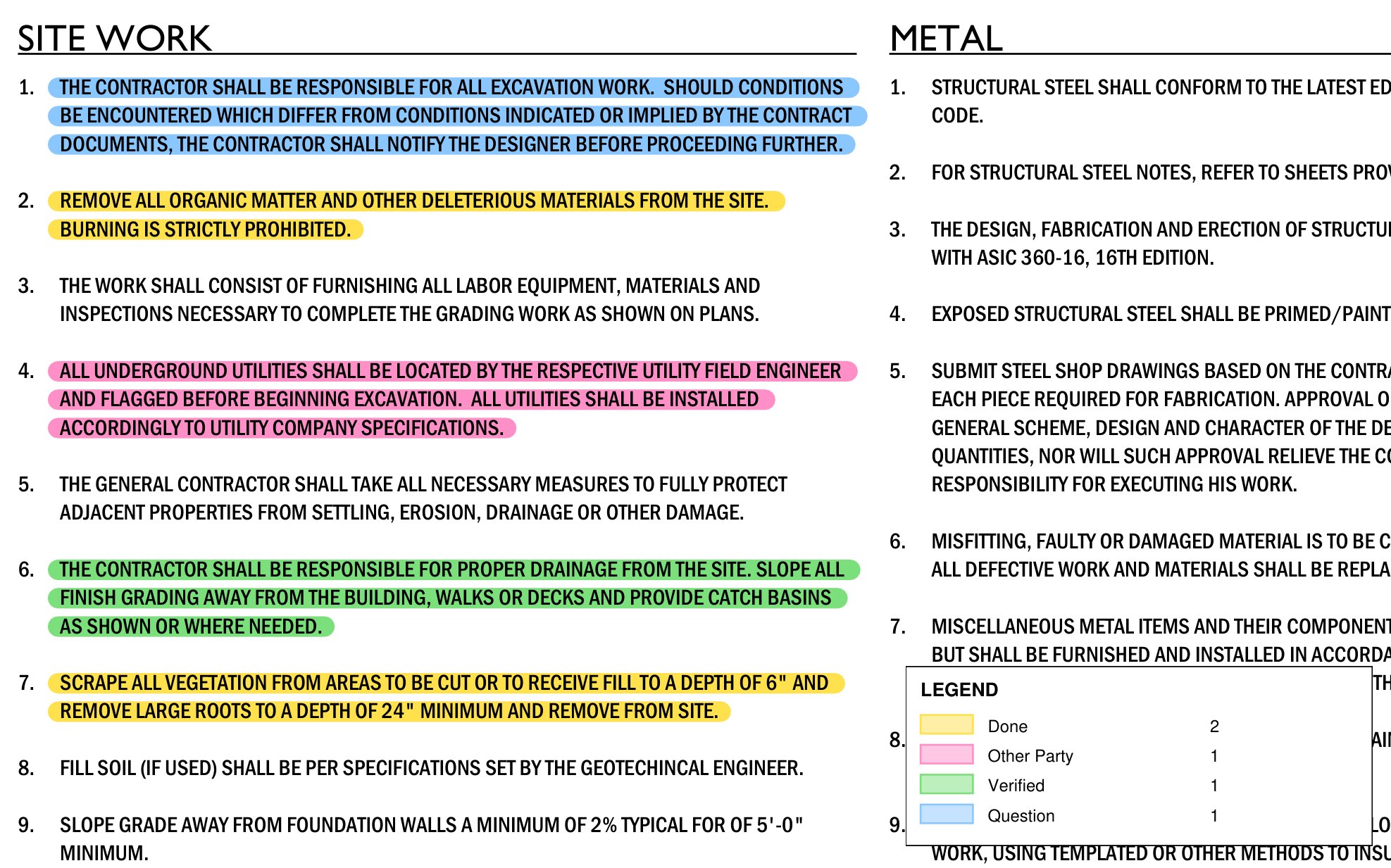
Hervorheben HÜber dem Text des Blatts rastet er an den Wörtern ein. Halten Sie die Taste gedrückt oder klicken Sie mit der rechten Maustaste für „Hervorheben+“: Farben mit Bedeutung, etwa Erledigt (gelb), Andere Beteiligte (rosa), Bestätigt (grün) und Frage (blau). „Markerfarben bearbeiten …“ benennt sie um, färbt sie um oder fügt neue hinzu. Wählen Sie stattdessen eine einfache Farbe in der Optionsleiste, legt diese die Farbe der nächsten Striche fest, gleich welche Farbe von „Hervorheben+“ gerade aktiv war.
Als erledigt markierenKlicken Sie auf eine beliebige Markierung: Ihr Status wird „Erledigt“, und ein durchscheinender Rahmen in der Farbe „Erledigt“ wird darübergelegt, oder, wenn Sie den Stil „Gekritzel“ wählen, ein Textmarker-Gekritzel, das den Linien der Markierung folgt.
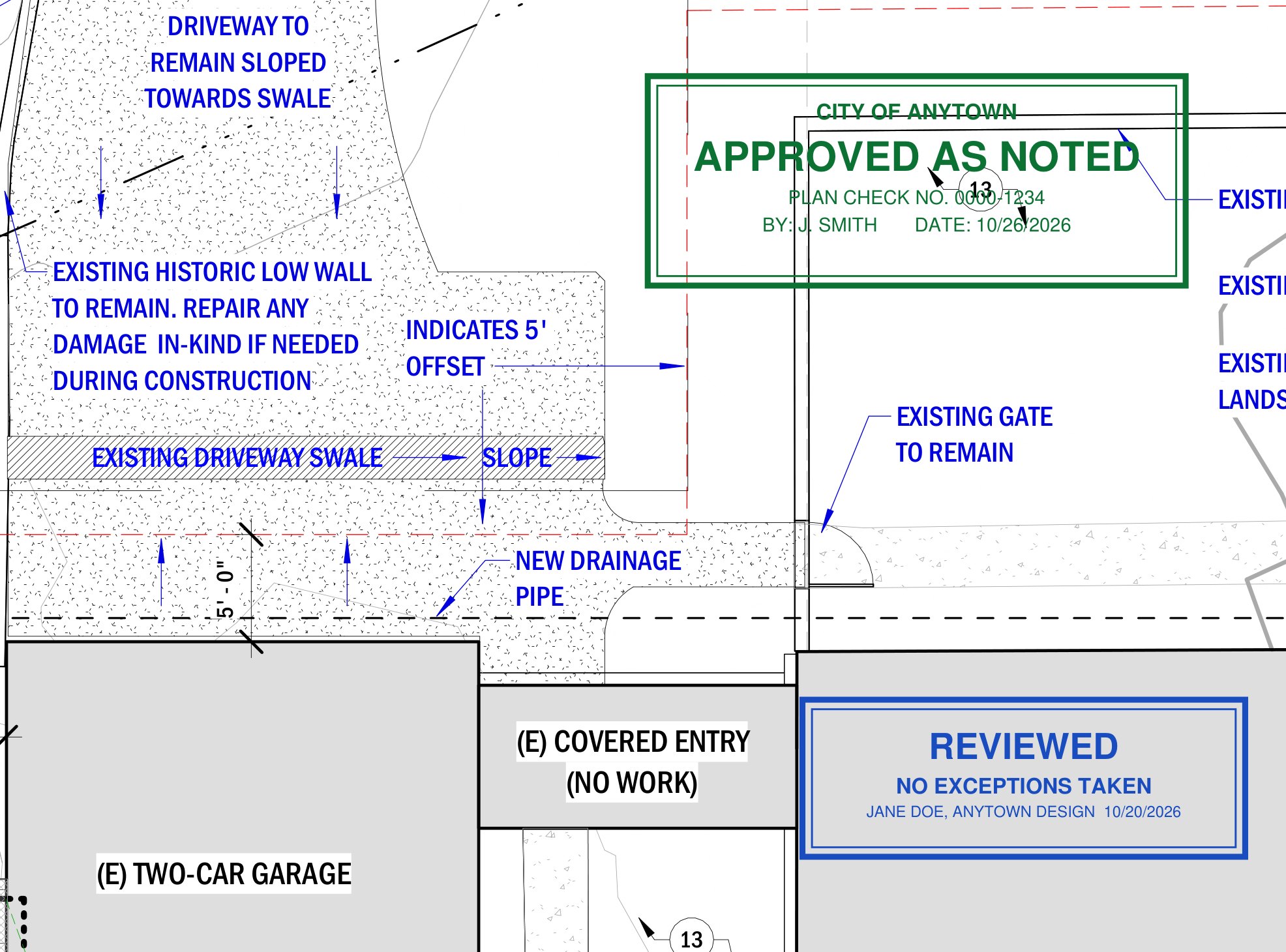
Stempel SWählen Sie einen Stempel über die Taste „Stempel“; klicken Sie, um ihn in seiner eigenen Größe zu platzieren, oder ziehen Sie, um seine Größe festzulegen. „Stempel importieren …“ fügt ein beliebiges PDF oder Bild hinzu; Ihr Stempelordner (zu Beginn Dokumente › Marqup › Stamps, mit vierzehn Startstempeln) lässt sich für das ganze Büro auf ein gemeinsames Laufwerk verlegen. Jedes Bild, das Sie in den Ordner legen, funktioniert als Stempel. „Neuer Textstempel …“ erstellt einen Wortstempel; „Neuer Stempel aus Bild …“ schneidet ein Bild auf seinen Inhalt zu, sodass eine in Vorschau auf einer leeren Seite geleistete Unterschrift zum Stempel wird. Stempel behalten beim Skalieren ihre Proportionen; mit gedrückter Umschalttaste strecken Sie sie.
LegendeZiehen Sie einen Rahmen: Er listet jede Art von Markierung auf dem Blatt mit Anzahl und Summe und aktualisiert sich, während Sie arbeiten. Farben von „Hervorheben+“ erscheinen mit ihrem Namen.
HyperlinkZiehen Sie einen Rahmen, wählen Sie dann ein Blatt oder geben Sie eine Webadresse ein.

Symbole

Der Werkzeugkasten enthält 260 gezeichnete Symbole in siebzehn Bibliotheken, alle als saubere Vektorzeichnungen: Beschriftung, Nordpfeil und Maßstab, Geländemodellierung und Entwässerung, Leitungen und Vermessung, Architektur, Landschaft, Bau, Prüfstempel, Regenwasserkanal, Wasser und Leitungen, Bäume, Gelände, Innenausbau, Elektro, Lüftung, Sanitär und Heizung/Klima.
Ein Symbol platzierenKlicken Sie es im Werkzeugkasten an und dann auf das Blatt; ziehen Sie stattdessen, um seine Größe festzulegen. Symbole behalten beim Skalieren ihre Proportionen.
Echte GrößeEin Symbol, dessen Name mit seiner Größe endet, etwa Queen Bed (60 x 80 in), landet auf einem Blatt mit Maßstab in genau dieser Größe, sodass sich Möbel, Ausstattung und Geräte zur Prüfung von Bewegungsflächen auslegen lassen. Die Bibliothek „Innenausbau“ (Betten von Einzel- bis California-King-Größe, Sofas, Tische, Schreibtische, Teppiche, Stauraum) und die Sanitärobjekte sind so gezeichnet. Das Blatt braucht zuerst einen Maßstab (vom Blatt gelesen, festgelegt oder kalibriert); ohne Maßstab wird das Symbol in seiner gezeichneten Größe platziert.
FarbeBibliotheksverwaltung › Farbe legt fest, in welcher Farbe Symbole platziert werden; „Symbole wie gezeichnet platzieren (schwarz)“ lässt sie schwarz.
FavoritenRechtsklick auf ein Symbol › Zu Favoriten hinzufügen, um es in der ersten Kachel zu halten.
Eigene SymboleImportieren Sie in der Bibliotheksverwaltung einen Ordner mit PDFs, Bildern oder DXF- und DWG-Zeichnungen, und er wird zu einer eigenen Bibliothek. Um einer vorhandenen Bibliothek etwas hinzuzufügen, ziehen Sie Dateien darauf oder wählen Sie „Objekte hinzufügen …“.
DXF- und DWG-ZeichnungenEine DXF- oder DWG-Datei, die Sie in eine Bibliothek legen, wird zu einem sauberen Vektorsymbol, in jeder Zoomstufe so scharf wie die ursprünglichen Linien. DXF-Dateien funktionieren ohne Weiteres. DWG-Dateien erfordern den kostenlosen ODA File Converter auf dem Mac; Marqup verwendet ihn im Hintergrund, um sie zu lesen.
Allgemeine Hinweise in vier Farben von Hervorheben+ markiert, mit Legende
Farben von Hervorheben+ mit Legende
Ein Stempel „Approved as Noted“ und ein Stempel „Reviewed“ auf einem Lageplan
Importierte Prüfstempel (Namen erfunden)

Intelligente Symbole

Die Beschriftungssymbole in den Bibliotheken sind intelligent: Sechsecke für Bauhinweise mit Nummer und Führungspfeil, Revisionsdreiecke, Achsbezeichnungen, Verweise auf Details, Schnitte und Ansichten, Tür-, Raum- und Wandkennzeichen, Höhenkoten sowie Gefälle- und Fließrichtungspfeile. Jedes wird als Gruppe platziert, die zusammenbleibt, sodass sich Rahmen, Text und Führungslinie als ein Stück bewegen.

Die Nummer ändernDoppelklicken Sie auf den Text oder die Nummer im Symbol und geben Sie die neue ein, etwa 7 statt 12. Esc oder ein Klick daneben beendet die Eingabe.
Die Führungslinie ausrichtenWählen Sie einen Bauhinweis aus, und ein runder gelber Griff sitzt am Ende seines Pfeils. Ziehen Sie den Griff: Nur das Pfeilende bewegt sich, und der Anfang der Führungslinie gleitet um das Sechseck, sodass sie immer an der dem Pfeil zugewandten Seite abgeht. Das Sechseck selbst bleibt, wo es ist.
Bewegen oder skalierenZiehen Sie an einer beliebigen anderen Stelle des Symbols, um es zu bewegen; ziehen Sie an einer Ecke seines Rahmens, um es zu skalieren. Die Teile behalten ihre Lage darin.
MaßstabsleistenEine Maßstabsleiste liest den Maßstab des Blatts, auf dem sie platziert wird, beschriftet sich passend und zeichnet sich neu, wenn sich der Maßstab des Blatts ändert.

Textoptionen

Schrift · SchnittEigenschaften › Text: Helvetica, Times oder Courier, die Schriften, die jeder PDF-Reader hat, in Normal, Fett, Kursiv oder Fett kursiv, in beliebiger Größe.
B · I · U · SFett, kursiv, unterstrichen und durchgestrichen.
Weitere OptionenDie Zahnradtaste: Zeichenabstand, Grundlinienversatz, Groß-/Kleinschreibung (alles in Großbuchstaben, Wortanfänge groß), Kontur und eine Hintergrundfarbe hinter dem Text.
TextfarbeEigenschaften › Farbe färbt den Text unabhängig von der Rahmenlinie. „Wie Linie“ stellt ihn wieder zurück.
AusrichtungLinks, zentriert, rechts oder Blocksatz.
AbstandZeilenabstand sowie Abstand vor und nach jedem Absatz.
Aufzählungen & ListenPunkte, Striche, Zahlen oder Buchstaben, mit dem Einzug vom Zeichen bis zum Text.
Feld zu klein?Text, der nicht passt, wird am Rand des Felds abgeschnitten. Vergrößern Sie das Feld oder schalten Sie „Textfeld automatisch anpassen“ in der Optionsleiste ein.
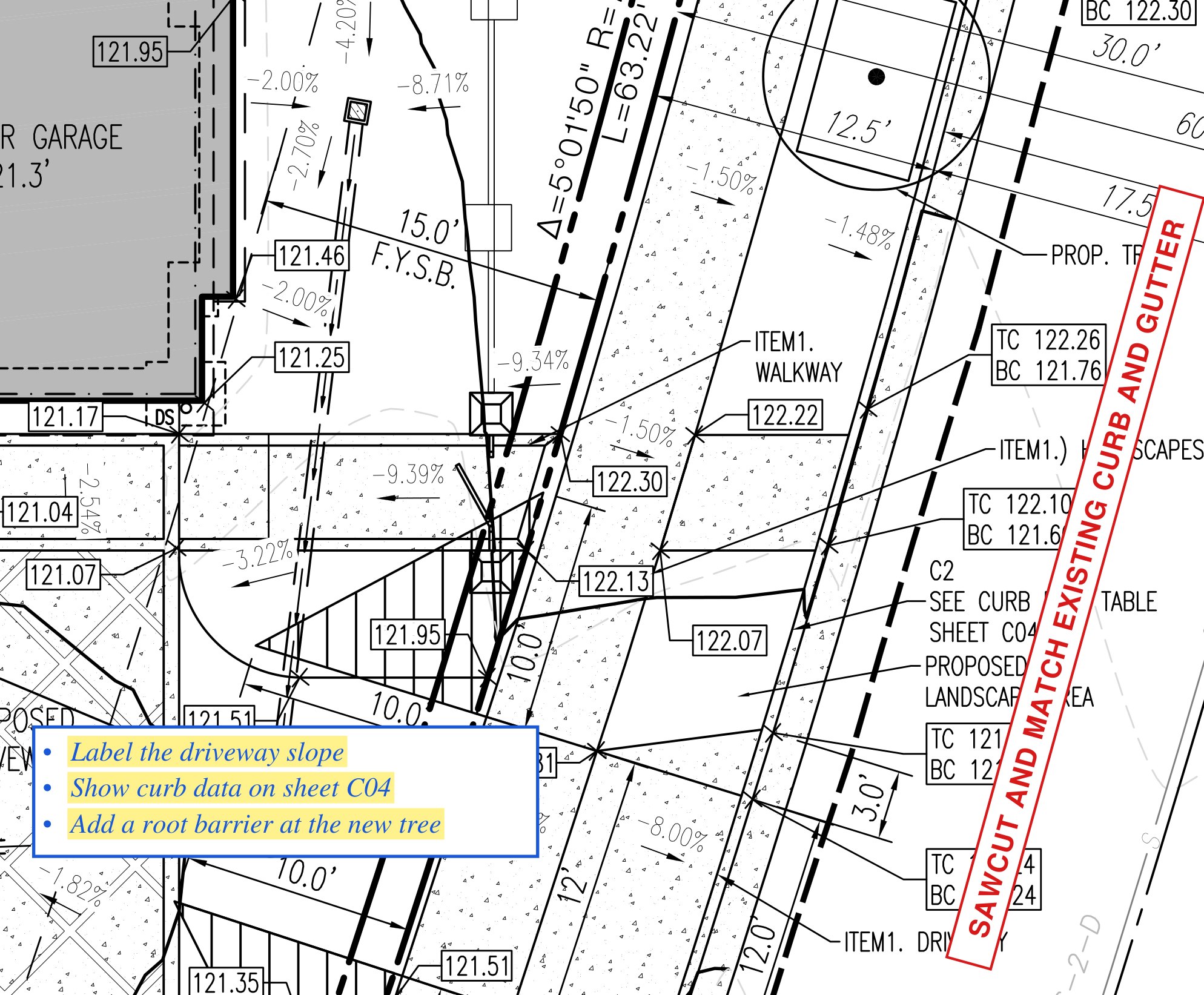
Ein entlang einer schräg verlaufenden Straße gedrehter Hinweis und ein Hinweis mit Aufzählung und Texthintergrund in einem Höhenplan
Ein entlang einer Straße gedrehtes Textfeld; Aufzählung, Times kursiv und Texthintergrund

Jede Markierung bearbeiten

EigenschaftenFarbe, Stärke, Füllung, Deckkraft und Linienstil. Jede Farbtaste hat zwei Hälften: Klicken Sie auf die Farbe für ein Raster von Farbfeldern (sechs Farben in vier Abstufungen, Grautöne und „Keine Füllung“ für Füllungen und Hintergründe) oder auf das Farbrad für jede andere Farbe. „Als Standard festlegen“ übernimmt die Einstellungen für die nächste Markierung dieser Art; „Zum Werkzeugkasten hinzufügen“ sichert sie zum erneuten Platzieren.
RechtsklickStatus, Sperren, Anordnung (⌘] ⌘[), Kopieren und Löschen.
Ähnliche auswählen ⇧⌘ARechtsklick auf eine Markierung › Ähnliche auswählen: alle Markierungen desselben Typs und derselben Farbe oder desselben Typs, auf diesem Blatt oder auf allen Blättern. Ändern Sie alle auf einmal in den Eigenschaften oder der Optionsleiste. Bearbeiten › Ähnliche auswählen wählt gleichen Typ und gleiche Farbe auf allen Blättern.
Gruppieren · Gruppierung aufheben ⌃⌘G ⌃⇧⌘GWählen Sie zwei oder mehr Markierungen auf einem Blatt aus und gruppieren Sie sie: Ein Klick auf eine wählt alle aus, und sie bewegen sich gemeinsam. Gruppen werden auf die Standard-PDF-Art gesichert, sodass andere Markierungsprogramme sie ebenfalls erhalten.
GruppenrahmenSind mehrere Markierungen ausgewählt, umgibt sie ein gemeinsamer Rahmen. Ziehen Sie einen Eckgriff, um sie gemeinsam zu skalieren (die Umschalttaste behält die Proportionen), oder einen Seitengriff, um sie in eine Richtung zu strecken.
Ausrichten · VerteilenRechtsklick › Ausrichten: linke Kanten, Mitten, rechte Kanten, obere Kanten, Mitten oder untere Kanten in eine Linie bringen, oder drei oder mehr gleichmäßig horizontal oder vertikal verteilen. Eine Gruppe bewegt sich als ein Stück.
DrehenTextfelder und Schreibmaschinentext: Fahren Sie knapp außerhalb einer Ecke und ziehen Sie. Gedreht wird in Schritten von 15°, mit Umschalttaste in Schritten von 1°. Geben Sie dann einen Winkel ein und drücken Sie den Zeilenschalter, um ihn genau festzulegen. Rechtsklick › Drehen bietet außerdem „Drehen …“, 90° nach links und rechts, Zurücksetzen und „An Linie auf dem Blatt ausrichten“ (klicken Sie auf die Linie, entlang der der Text laufen soll).
Sperren ⇧⌘LEine gesperrte Markierung lässt sich nicht bewegen oder ändern, bis sie entsperrt ist.
Auf Seiten anwendenRechtsklick › Auf Seiten anwenden … kopiert die ausgewählte Markierung auf andere Seiten (zum Beispiel 1-3, 6), etwa einen Stempel auf jedes Blatt.
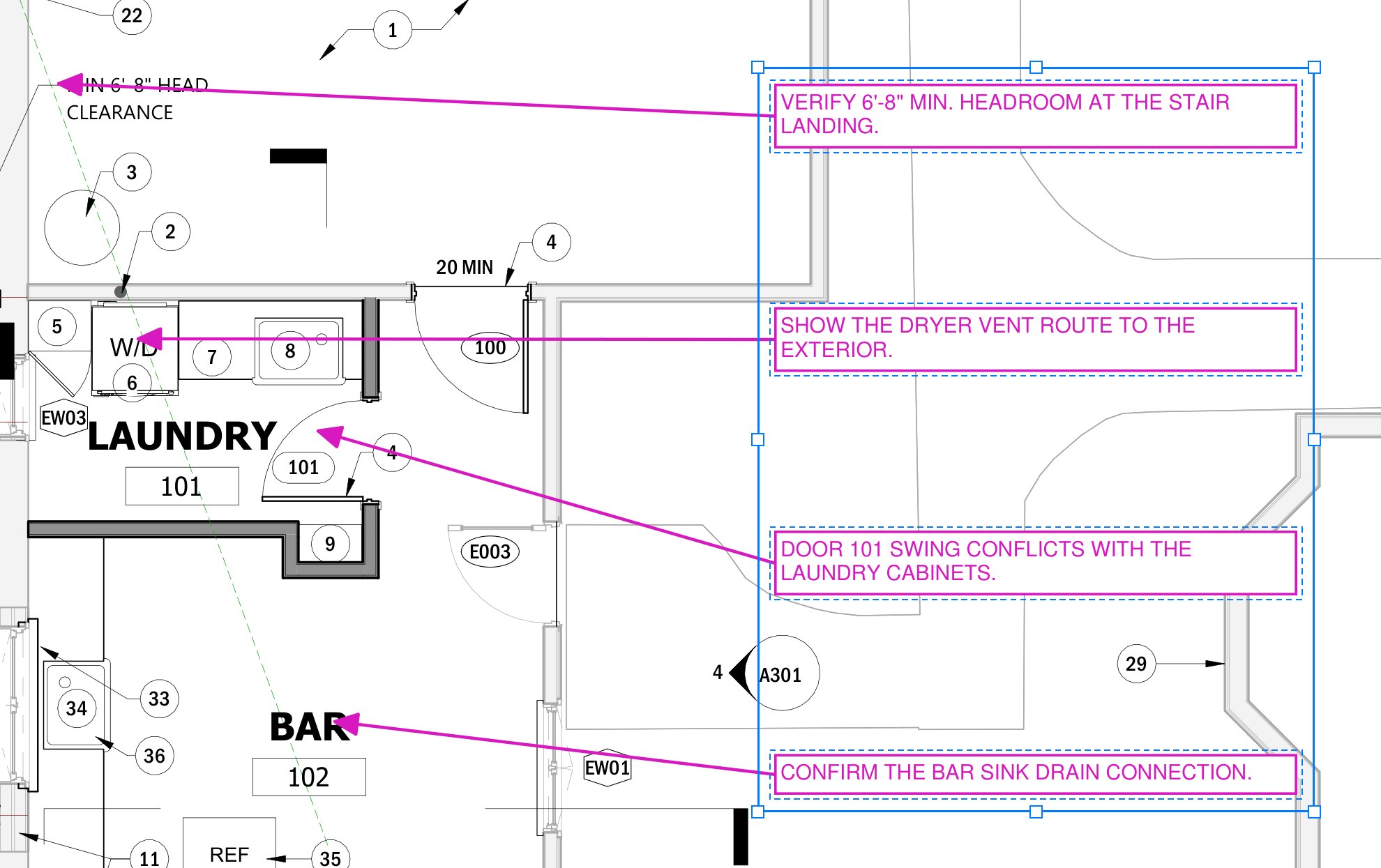
Vier Prüfhinweise an ihren linken Kanten ausgerichtet, gleichmäßig verteilt und gruppiert, mit Gruppenrahmen
Ausgerichtete, verteilte und gruppierte Hinweise mit Gruppenrahmen
05Messen

Im Maßstab messen

Aus CAD geplottete Blätter tragen den Maßstab ihres Ansichtsfensters, und Marqup liest ihn: Eine Messung auf einem Blatt im Maßstab 1:100 (oder 1" = 10' bei US-Plänen) zeigt sofort Meter bzw. Fuß an. Hat ein Blatt keinen Maßstab, liest Marqup den auf dem Blatt gedruckten Maßstab, etwa „M 1:100“ im Plankopf.

  1. Maßstab vom Blatt lesen (⇧⌘K oder „Lesen …“ in den Eigenschaften) findet Maßstabsangaben wie „M 1:100“ oder 1" = 20' und prüft sie anhand der Maßstabsleiste. Beim ersten Messen auf einem Blatt ohne Maßstab wird es von selbst angeboten; Sie bestätigen, bevor es angewendet wird.
  2. Maßstab festlegen (Messen › Maßstab festlegen …) gibt einen Maßstab für ein Blatt oder alle Blätter ein. Auf Deutsch bietet Marqup die metrischen Maßstäbe von 1:1 bis 1:5000 an (1:1, 1:5, 1:10, 1:20, 1:25, 1:50, 1:100, 1:200, 1:250, 1:500, 1:1000, 1:2000, 1:2500, 1:5000), mit 1:100 vorausgewählt; die US-Ingenieur- und Architekturmaßstäbe stehen weiterhin zur Wahl.
  3. Kalibrieren (⇧K): Klicken Sie beide Enden einer bekannten Länge, etwa einer bemaßten Grundstücksgrenze, und geben Sie die tatsächliche Länge ein.
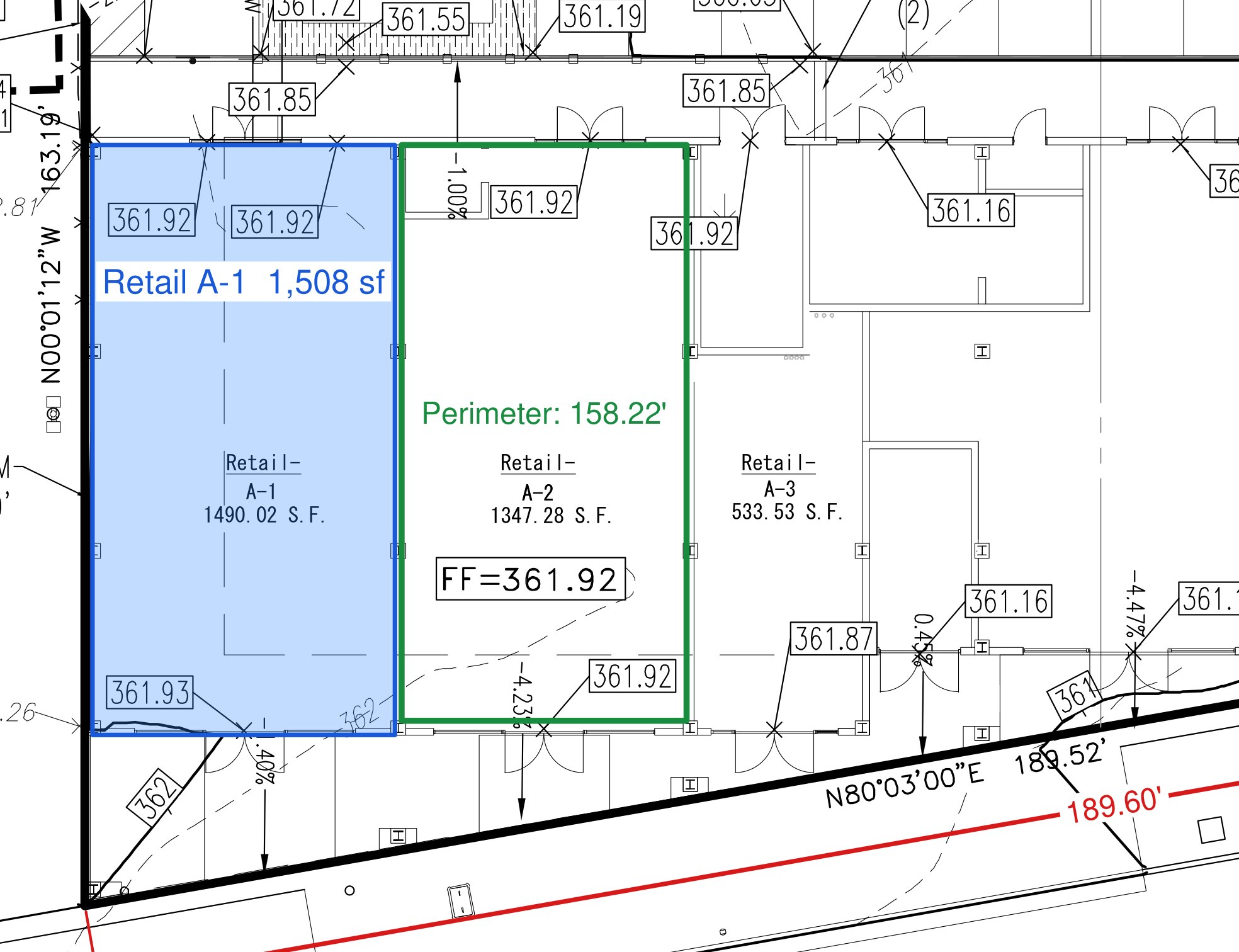
Eine Fläche, ein Umfang und eine Länge in einem Höhenplan im Maßstab 1 Zoll = 20 Fuß
Fläche, Umfang und Länge in einem vom Blatt gelesenen Maßstab
Länge ⇧⌥LKlicken Sie den Weg entlang; die Summe erscheint laufend.
Fläche · Umfang ⇧⌥A ⇧⌥PKlicken Sie den Umriss. Doppelklicken Sie auf die Beschriftung, um den Text vor dem Wert zu ändern, etwa „Fläche Flurstück 3“.
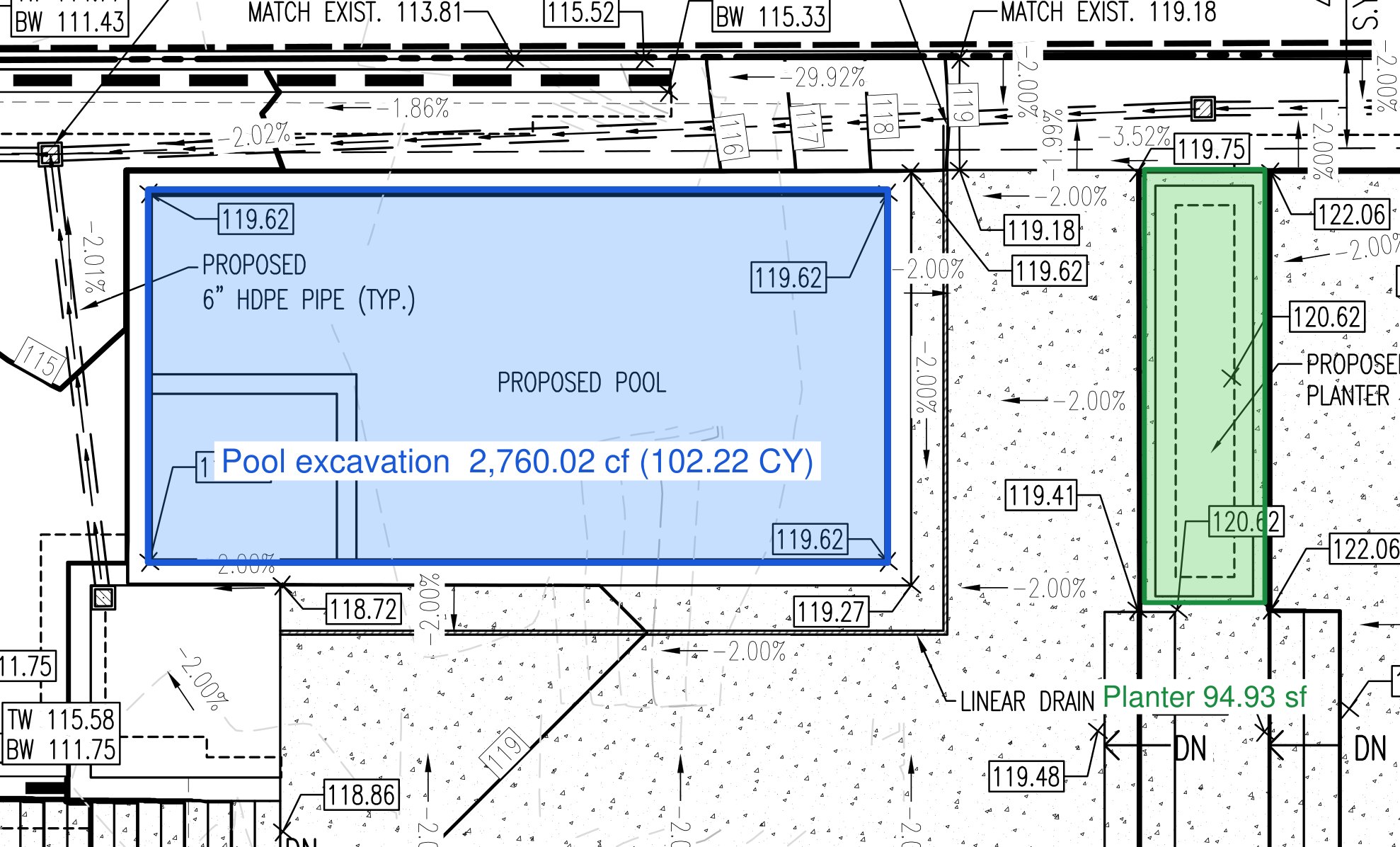
Volumen ⇧⌥VZeichnen Sie eine Fläche und geben Sie dann eine Tiefe ein. Das Ergebnis erscheint in Kubikmetern (m³) oder, bei Fuß, in Kubikfuß und Kubikyard.
Dynamische Füllung ⇧⌥FKlicken Sie in einen beliebigen geschlossenen Umriss auf dem Blatt, etwa eine Planumsfläche. Marqup zeichnet ihn nach und misst ihn genau.
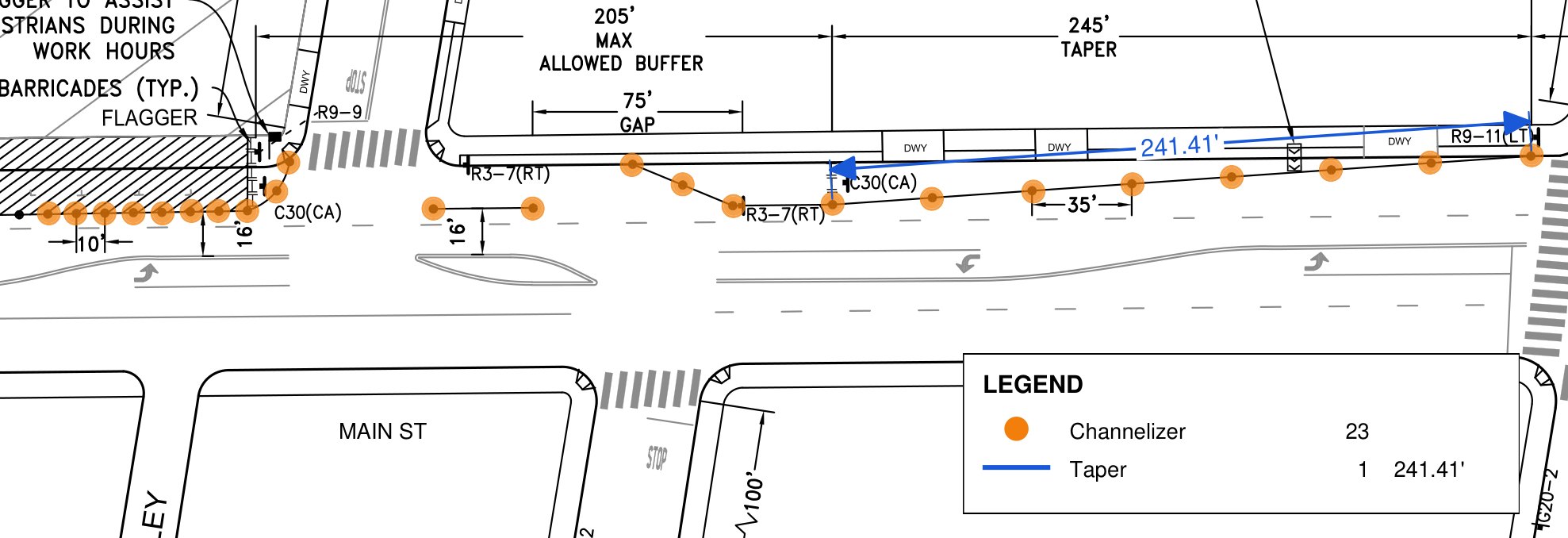
Zählen ⇧⌥CKlicken Sie jedes Element an: Bäume, Reinigungsöffnungen, Straßenabläufe.
Winkel · Radius · Bogen ⇧⌥G ⇧⌥R ⇧⌥JDrei Klicks für einen Winkel; drei Punkte auf einer Kurve für ihren Radius oder ihre Bogenlänge.
LegendeMessen › Legende, dann klicken: ein Rahmen, der jede Art von Markierung auf dem Blatt mit Farbfeld, Anzahl und Summe listet. Er aktualisiert sich, während Sie arbeiten.
VersatzIn den Eigenschaften kann eine Länge an jedem Scheitelpunkt einen Höhenversatz addieren, für Rohr- und Leerrohrtrassen.
EinheitenEinstellungen › Messen: Meter, Fuß oder Zoll; Dezimalfuß oder Fuß und Zoll mit Brüchen bis 1/16"; und die Anzahl der Nachkommastellen. Auf Deutsch sind Meter voreingestellt, und Werte erscheinen mit Dezimalkomma (12,50 m).
Ein Pool als Volumen gemessen und ein Pflanzbeet per Dynamischer Füllung gemessen, in einem Höhenplan
Volumen in cf und CY; ein Pflanzbeet per Dynamischer Füllung
Gezählte Leitbaken, eine Verziehungslänge und eine Legende in einem Verkehrszeichenplan
Zählen, eine Länge und eine Legende

Objektfang: Beim Zeichnen und Messen rastet der Zeiger an Endpunkten, Mittelpunkten, Schnittpunkten, Loten und nächsten Punkten der Linien des Blatts ein, mit einer grünen Fangmarke wie in CAD. F3 schaltet ihn ein oder aus, wie in CAD; halten Sie die Control-Taste gedrückt, um einen Punkt frei zu setzen. Ein Rechtsklick auf die Taste „Fang“ in der Optionsleiste schaltet einzelne Fangarten ein und aus.

06Prüfen

Jeden Kommentar verfolgen

StatusRechtsklick auf eine Markierung › Status festlegen: Angenommen, Abgelehnt, Abgebrochen, Erledigt. „Als erledigt markieren“ erledigt das mit einem Klick.
Als erledigt markierenHalten Sie die Textmarkertaste gedrückt › Als erledigt markieren, dann klicken Sie jeden Kommentar an, der bearbeitet wurde. Sein Status wird „Erledigt“, und ein durchscheinender Rahmen in der Farbe „Erledigt“ wird darübergelegt (oder, wenn Sie es vorziehen, ein Textmarker-Gekritzel).
AntwortenFügen Sie in den Eigenschaften eine Antwort hinzu oder per Rechtsklick › Antworten …. Jede Antwort behält ihren Verfasser und ihr Datum.
KommentarkartenHalten Sie den Zeiger auf einen Rahmen, eine Wolke, eine Linie, einen Stiftstrich oder einen Stempel mit einem Kommentar, den das Blatt nicht zeigt, etwa einen Prüfrahmen der Behörde (ePlanSoft): Eine Karte zeigt, wer ihn geschrieben hat, seinen Status, den Kommentar und die Antworten. Klicken Sie irgendwo in den Rahmen, um ihn auszuwählen und die Karte zu behalten; das x schließt sie. Die Sprechblasentaste in der unteren Leiste schaltet die Karten ein und aus.
Kommentartext kopierenRechtsklick auf eine kommentierte Markierung › Kommentartext kopieren: Verfasser und Kommentar, wobei die Zeilenumbrüche der Prüfplattform wieder zu Absätzen zusammengefügt werden, bereit für die Stellungnahme zu den Prüfanmerkungen.
Bilder in KommentarenBilder, die ein Prüfer in einen Kommentar der Behörde (ePlanSoft) eingefügt hat, erscheinen in der Karte unter dem Text. Rechtsklick › Kommentarbild öffnen zeigt eines in voller Größe.
MarkierungslisteKlicken Sie Zeilen mit gedrückter Umschalt- oder Befehlstaste an, um mehrere auszuwählen und gemeinsam zu ändern; per Rechtsklick auf eine Zeile wählen Sie „Ähnliche auswählen“. Sortieren Sie nach jeder Spalte; filtern Sie nach Blatt, Verfasser, Status oder Typ; klicken Sie auf eine Zeile, um zur Markierung zu springen. Die Taste „Verfasser“ blendet die Markierungen jedes Prüfers auf dem Blatt und in der Liste ein oder aus, oder nur Ihre eigenen.
Firma · AbteilungEinmal in Einstellungen › Allgemein festlegen. Jede Markierung, die Sie zeichnen, trägt diese Angaben, sodass eine fachübergreifende Prüfung geordnet bleibt.
Exportieren⇧⌘E schreibt die Liste als CSV. Ablage › Exportieren › Markierungsliste (Excel) … schreibt sie für Excel, und Markierungsbericht (Word) … schreibt eine Zusammenfassung mit Summen nach Typ, bereit zum Beilegen zur Stellungnahme.
Suchen ⌘F⌘G weitersuchen, ⇧⌘G rückwärts suchen.
Drei nummerierte Prüfkommentare in einem Leitungsplan, zwei als erledigt markiert mit einem gelben Rahmen darüber
Kommentare 1 und 2 als erledigt markiert; Kommentar 3 noch offen
Die erste Seite einer Markierungsübersicht
Markierungsübersicht
07Planstände vergleichen

Was sich geändert hat

Jeder Befehl nimmt den älteren und den neueren Plansatz. Die Blätter werden über ihre Bezeichnung zugeordnet, wenn beide Plansätze Bezeichnungen haben, sonst über die Seitenreihenfolge. Die Planstände müssen in derselben Größe und Lage geplottet sein, wie es bei erneuten CAD-Plots der Fall ist.
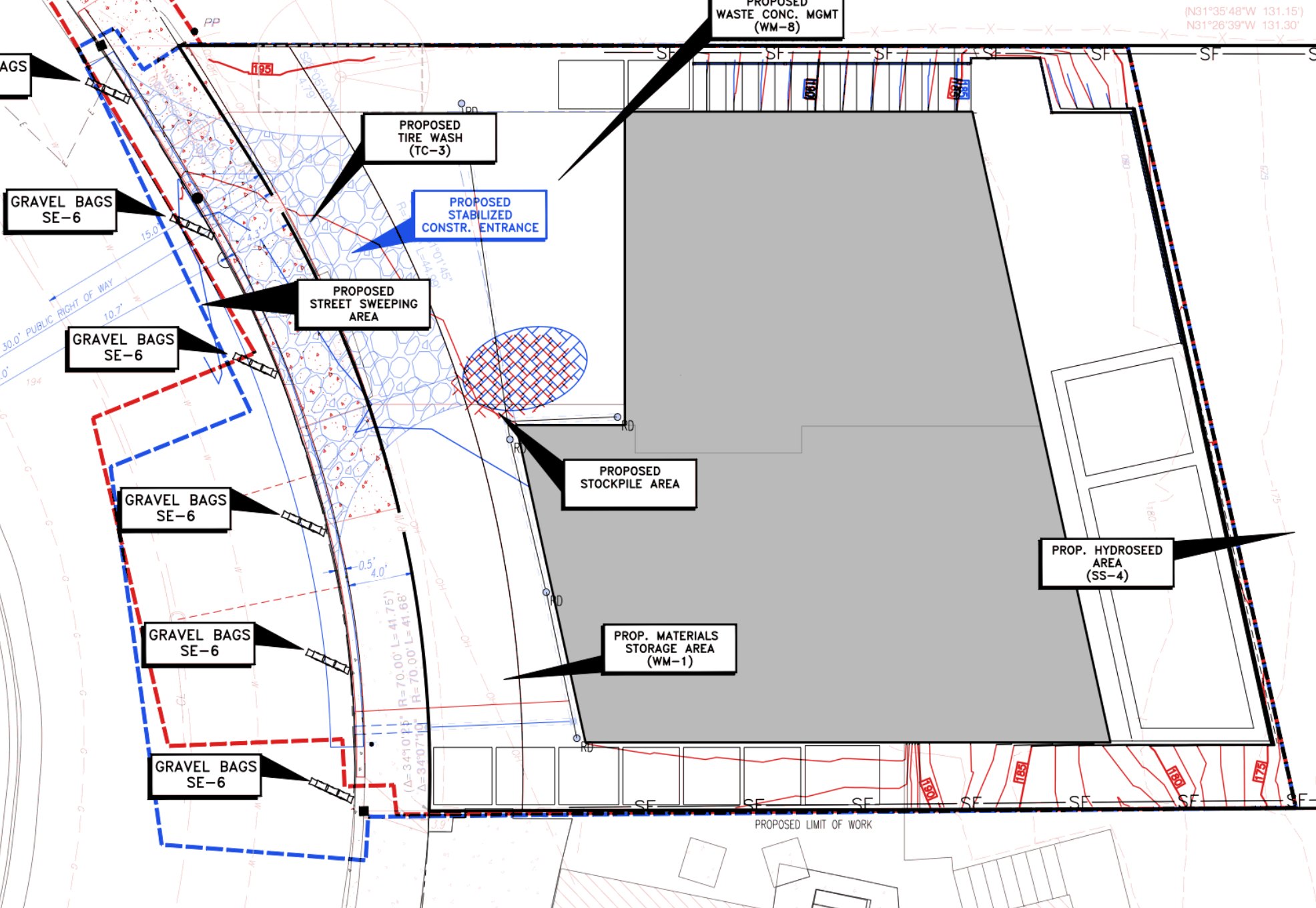
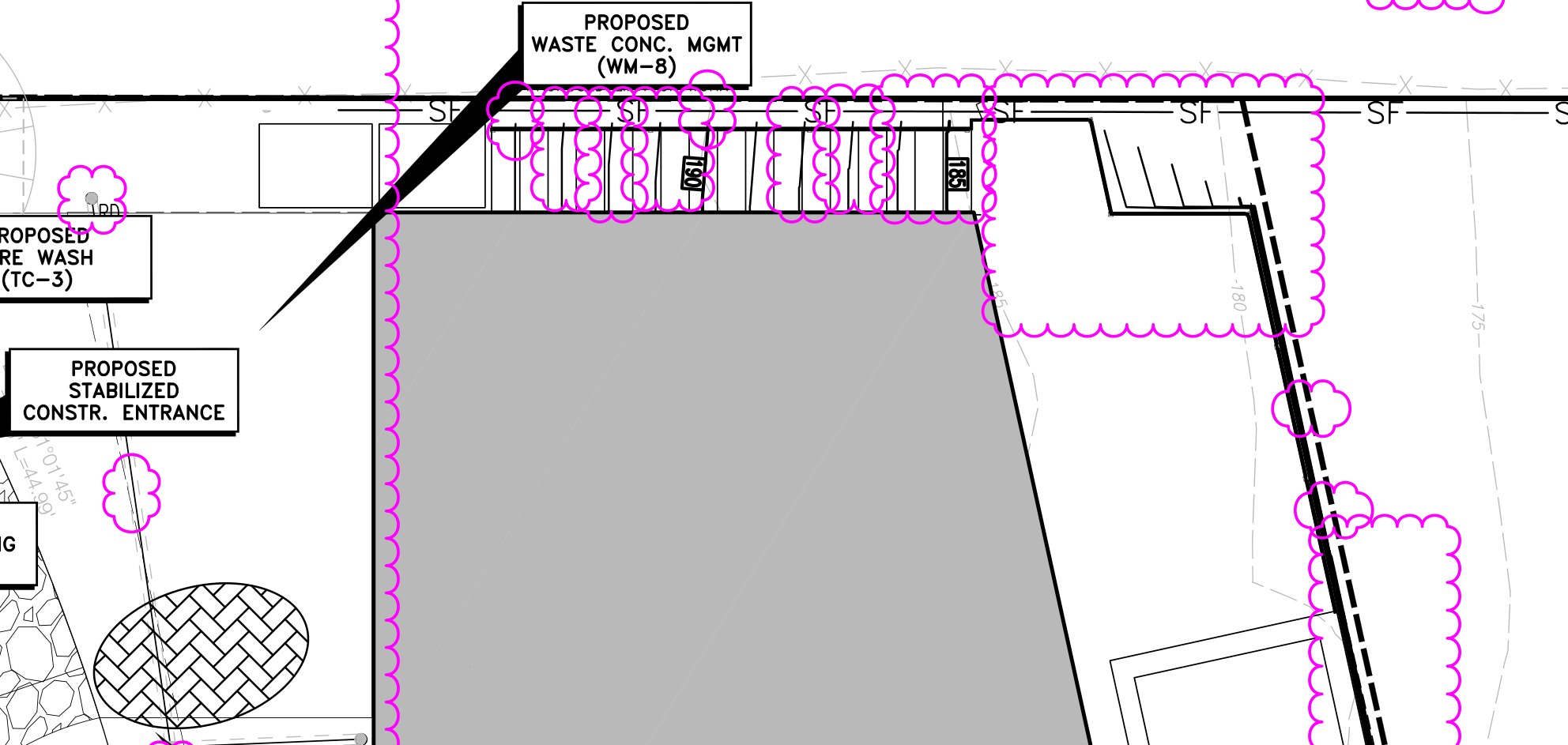
Zwei Einreichungen eines Erosionsschutzplans in Rot, Blau und Schwarz überlagert
Seiten überlagern: rot älter, blau neuer, schwarz beide
Die neuere Einreichung mit magentafarbenen Wolken um jeden geänderten Bereich
Dokumente vergleichen: eine Wolke um jede Änderung
Revisionen vergleichenBlättern Sie zwischen zwei Plots wie auf einem Leuchttisch, Blatt für Blatt, ohne etwas in eine der Dateien zu schreiben. Schieberegler: Ziehen Sie eine Trennlinie, um vom älteren zum neueren Blatt zu wischen. Durchscheinen: Blenden Sie eines in das andere über. Rot/Blau: Linien nur im älteren Blatt rot, nur im neueren blau, in beiden schwarz. „Wolken“ umkreist in jeder dieser Ansichten jeden geänderten Bereich, und „Geänderter Text“ listet die Zahlen und Wörter, die sich unterscheiden (55,95 → 55,75); klicken Sie auf einen Eintrag, um dorthin zu springen.
Seiten überlagernEin neues PDF, eine Seite pro Blatt, in Rot, Blau und Schwarz.
Dokumente vergleichenEine Kopie des neueren Plansatzes mit einer Wolke um jede Änderung, in der Markierungsliste aufgeführt, um sie nacheinander durchzugehen.
Blatt austauschenErsetzt Blätter durch die des neuen Planstands und behält Ihre Markierungen, Lesezeichen und Links an ihrem Platz.
08Arbeiten mit Plansätzen

Der ganze Plansatz

SeitenDokument › Seiten: aus einer Datei einfügen (⇧⌘I) oder eine leere Seite (⇧⌘N); extrahieren (⇧⌘X), ersetzen (⇧⌘Y), löschen (⇧⌘D), nach rechts drehen (⌘R) und nach links drehen (⌘L), zuschneiden und „Zuschnitt entfernen“, teilen sowie „Nach oben“, „Nach unten“ (⌥⌘↑ ⌥⌘↓) oder „Bewegen …“.
Seiten ersetzenTauscht Seiten gegen Seiten aus einer anderen Datei. Markieren Sie „Nur Seiteninhalt ersetzen (Markierungen behalten)“, um die neue Zeichnung unter die vorhandenen Markierungen zu legen.
Seiten exportierenRechtsklick auf ausgewählte Miniaturen › Seiten exportieren: diese Blätter als PDF, Bilder (PNG, JPEG, TIFF, GIF, BMP), Text (unformatiert, RTF, HTML) oder Word-Dokument, mit den Markierungen so, wie sie auf dem Bildschirm erscheinen.
Seiten löschenWählen Sie die aktuelle Seite, die ausgewählten Miniaturen oder einen eigenen Bereich wie 1-3, 5.
Leere Seite einfügenEin Format (Wie aktuelle Seite, DIN A0 bis A4, ARCH A bis E, ANSI A bis E, Letter, Legal, Tabloid oder Eigene), Hoch- oder Querformat, ein Stil (leer, ein Raster von 1/4 in oder 1 in, technisch mit 5 pro Zoll oder liniert), die Anzahl der Seiten und der Ort: vor oder nach der ersten Seite, der letzten Seite oder einer Seitenzahl. Auf Deutsch stehen die DIN-Formate (z. B. DIN A1, 594 × 841 mm) oben in der Liste. „Als Standard festlegen“ merkt sich die Auswahl.
Seiten einfügen„Dateien hinzufügen …“ oder „Geöffnete Dateien hinzufügen“, aus jeder Datei „Alle“ oder einen Bereich wählen, in Reihenfolge bringen, auf Wunsch jeden Dateinamen als Seitenbezeichnung verwenden und festlegen, wohin sie kommen.
BlattbezeichnungenDokument › Bezeichnungen und Nummerierung › Seitenbezeichnungen aus Plankopf erstellen …: Ziehen Sie einmal einen Rahmen um die Blattnummer; Marqup liest dieselbe Stelle auf jedem Blatt. „Seitenbezeichnung umbenennen …“ und „Alle Seitenbezeichnungen zurücksetzen“ stehen daneben.
LesezeichenFügen Sie sie in der Ansicht „Lesezeichen“ der Seitenleiste hinzu oder erstellen Sie aus den Bezeichnungen eines pro Blatt.
Links per StapelFindet jede Stelle, an der eine Blattnummer wie C-5 auf einem anderen Blatt vorkommt, und verknüpft sie mit ihrem Blatt. „Alle Links entfernen …“ nimmt sie wieder weg.
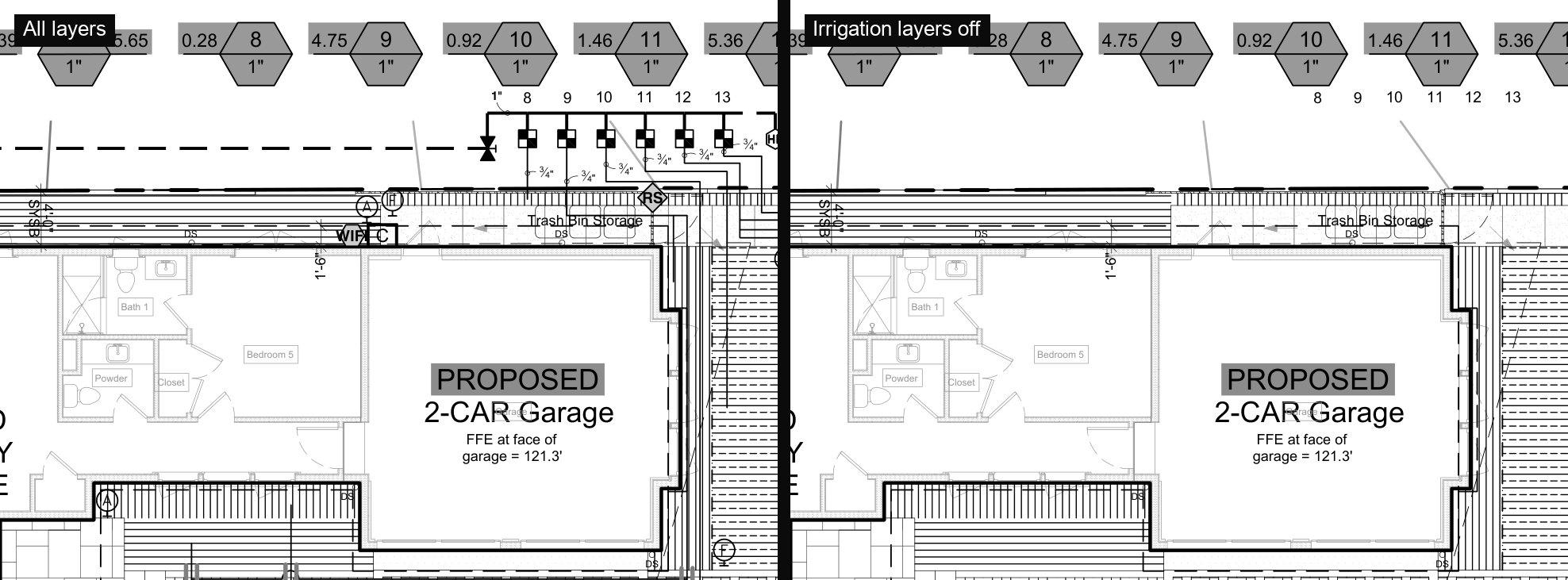
EbenenSchalten Sie CAD-Ebenen aus, um sie auf allen Blättern auszublenden; die Auswahl wird auch für andere Betrachter gesichert. „Isolieren“ zeigt nur die gewählten Ebenen.
PDF-Inhalt bearbeitenBearbeiten › PDF-Inhalt: einen Teil der Zeichnung des Blatts selbst als Bild aufnehmen, ausschneiden oder löschen und ihren Text auswählen.
Text erkennenLiest gescannte Blätter, damit Suchen, Blattbezeichnungen und Links per Stapel auch auf ihnen funktionieren. Nach dem Öffnen einer Datei liest Marqup außerdem jedes Blatt im Hintergrund, sodass die Suche auch auf CAD-Blättern funktioniert, deren Beschriftung aus Linien besteht.
Seitenzahlen · KopfzeilenDokument › Bezeichnungen und Nummerierung › Seiten nummerieren … oder Kopf- und Fußzeilen …: Text, der auf jedes Blatt geschrieben wird, mit den Codes {page}, {pages}, {label} (Blattnummer), {date} und {file}.
PDF erstellenAblage › Erstellen: PDF aus Datei … (⌘N) für Bilder, Word, RTF, Webseiten oder Text, PDF aus mehreren Dateien …, Leeres PDF … (dieselben Formate und Stile wie bei „Leere Seite einfügen“), PDF von Scanner oder Kamera … oder Von iPhone oder iPad importieren.
ExportierenAblage › Exportieren: das aktuelle Blatt oder alle Blätter als PNG oder JPEG, ausgewählte Seiten als PDF, eine reduzierte Kopie, die Markierungsliste als CSV oder Excel, die Markierungsübersicht als PDF oder den Markierungsbericht als Word.
PlansätzeFassen Sie mehrere PDFs zu einer Blattliste zusammen, durch die Sie sich bewegen, als wäre es eine Datei.
StapelverarbeitungReduzieren, Für Einreichung reduzieren, Seitenzahlen, Passwörter, Reparatur oder Texterkennung für einen ganzen Ordner auf einmal. Die Originale bleiben unverändert.
SicherheitSchützen Sie einen Plansatz mit einem Passwort und legen Sie fest, was andere tun dürfen (drucken, kopieren, markieren); „Sicherheit entfernen …“ hebt den Schutz mit dem Passwort wieder auf.
PDF reparierenDokument › PDF reparieren …: baut eine beschädigte Datei von Grund auf neu auf und kann außerdem Seiteninhalte reparieren, Text, der als Beschneidungsmaske exportiert wurde, wieder in einfachen Text umwandeln, Beschneidungen entfernen, die nichts verdecken, einfarbige Bilder in einfache gefüllte Rechtecke umwandeln und das Gespeicherte komprimieren und aufräumen. Fügen Sie mehrere Dateien auf einmal hinzu; „Als Standard festlegen“ merkt sich Ihre Auswahl.
Dateigröße reduzierenVier Stufen, von leicht bis kleinstmöglich. Bilder werden verkleinert und als JPEG neu gesichert; Linien und Markierungen werden nie verändert. Marqup meldet, wie viel eingespart wurde.
SchwärzenDokument › Schwärzen › Schwärzen: Ziehen Sie Rahmen über alles, was verschwinden muss, oder markieren Sie mit „Suchergebnisse zum Schwärzen markieren“ jeden Treffer, dann „Schwärzungen anwenden …“. Text, Linien, Bildpixel, Markierungen und gespeicherte Suchwörter unter jedem Rahmen werden entfernt und ein schwarzer Rahmen gezeichnet; Marqup liest das Blatt danach erneut zur Kontrolle. „Schwärzungsmarken entfernen“ entfernt noch nicht angewendete Rahmen. Standardmäßig wird eine neue Datei mit der Endung „- Redacted“ gesichert. Sehen Sie die geschwärzte Kopie durch, bevor Sie sie weitergeben.
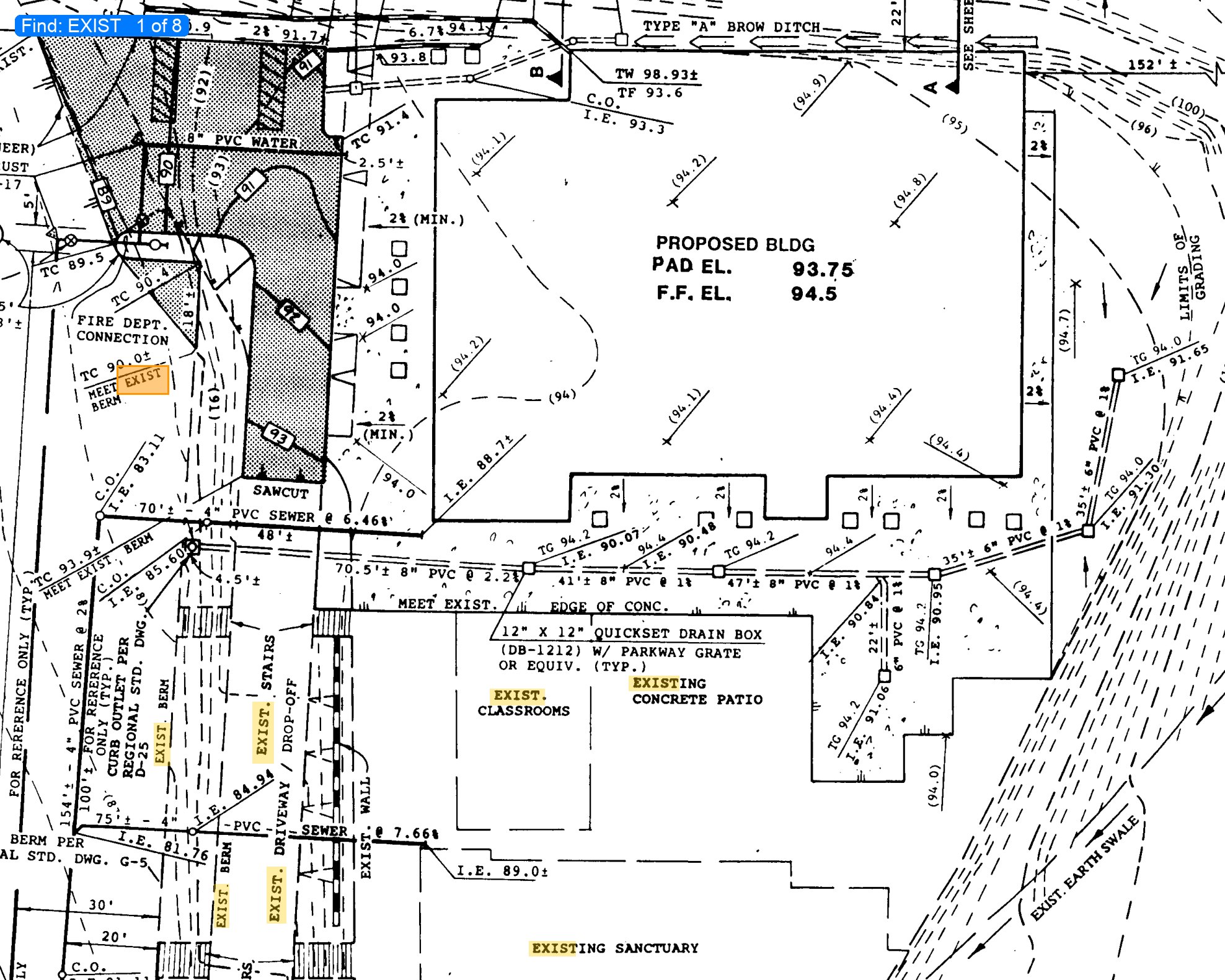
Ein gescannter Bestandsplan nach der Texterkennung mit hervorgehobenen Suchtreffern
Suchen auf einem gescannten Blatt nach der Texterkennung
Ein Freiflächenplan mit allen Ebenen eingeschaltet und mit ausgeschalteten Bewässerungsebenen
Ebenen: die Bewässerungsebenen ausgeschaltet
09Planbeilagen

Eine Planbeilage erstellen

Unter Dokument › Planbeilage finden Sie alles aus diesem Abschnitt. Ein Plankopf, eine aus einem anderen Plan übernommene Zeichnung, eine Maßstabsleiste und Ihr eigener Text ergeben eine Planbeilage, eine einfache Zeichnung oder eine Abbildung für einen Bericht.
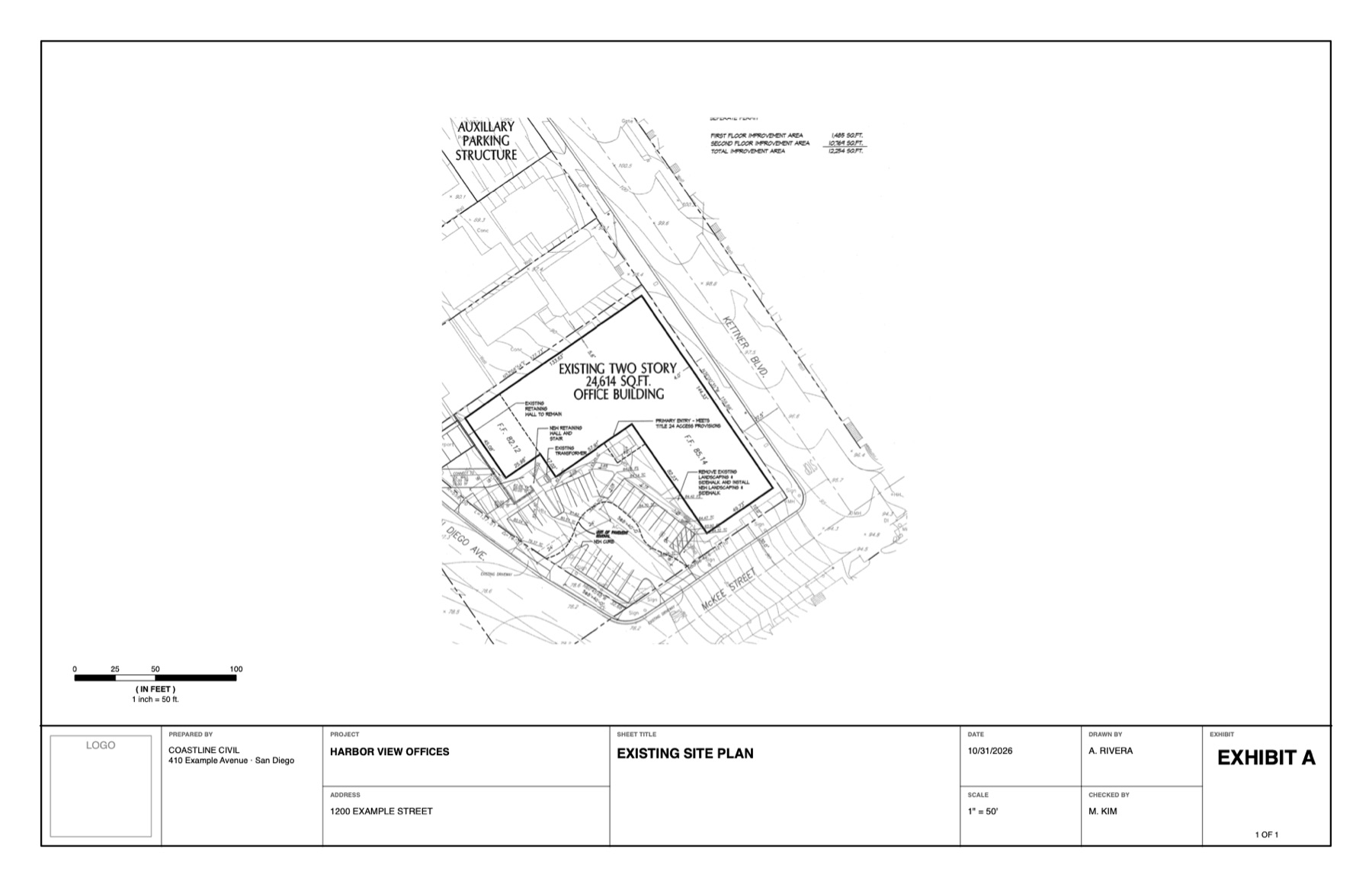
Neue Planbeilage ⌥⌘NAblage › Neue Planbeilage …: ein Blattformat (DIN A0 bis A4, Letter, Tabloid 11 × 17, ARCH C, ANSI D, ARCH D oder Eigene), Hoch- oder Querformat und ein Plankopf. Auf Deutsch stehen die DIN-Formate oben in der Liste. Die Planbeilage öffnet sich sofort, ungesichert und bereit zum Ausfüllen; Namen und Ort wählen Sie beim Sichern oder Schließen (siehe „Neue Dateien“ unter Sichern).
Bibliothek „Planköpfe“Die Plankopfvorlagen, die vier unten genannten und alle, die Sie selbst gesichert haben, erscheinen auch als Bibliothek in der Bibliotheksverwaltung und im Werkzeugkasten. Ziehen Sie eine auf ein beliebiges Blatt, um sie dort zu platzieren.
PlanköpfeStreifen rechts (ein Plansatz-Streifen am rechten Rand), Streifen unten (ein Band über den unteren Rand), Eckfeld (ein kleiner Block unten rechts) oder Banner (ein großer Name der Planbeilage über den unteren Rand). Jeder hat einen Rahmen, ein Logofeld, Firma, Projekt, Adresse, Blatttitel, Datum, Maßstab, gezeichnet und geprüft von sowie Beilagen- und Blattnummer. „Plankopf hinzufügen …“ setzt einen auf ein beliebiges Blatt und ersetzt den vorhandenen.
ZusammengehaltenEin Plankopf wird als ein Stück bewegt, skaliert und gelöscht, sodass sein Rahmen nie verrutscht. Doppelklicken Sie auf einen beliebigen Text darin, um ihn zu überschreiben.
Im Plankopf bearbeitenDoppelklicken Sie auf den Rahmen oder das Logofeld (oder Rechtsklick › Im Plankopf bearbeiten), um seine Teile einzeln auszuwählen: das Logofeld bewegen, ein Feld verschieben oder seinen Text neu gestalten. Die Rahmenlinien bleiben stehen. Esc oder ein Klick daneben beendet die Bearbeitung. „Gruppierung aufheben“ fragt zuerst nach und bietet stattdessen „Innen bearbeiten“ an.
Planbeilagen-InfoFirma, Projekt, Adresse, Bauherr, Datum, gezeichnet von und geprüft von, einmal eingegeben für jeden Plankopf in der Datei; „Heute“ trägt das Datum ein. Ein Blatt, dessen Text Sie von Hand geändert haben, behält ihn. Ihre Firma und Ihre Initialen werden für die nächste Planbeilage gemerkt. Titel und Beilagenname jedes Blatts werden auf diesem Blatt eingegeben.
Automatisch ausgefülltDas Maßstabsfeld zeigt den Maßstab des Blatts (AS NOTED, wenn es keinen hat), und das Blattfeld zählt 1 OF 3, 2 OF 3 über die Blätter mit Plankopf. Beide aktualisieren sich, während Sie arbeiten.
Zeichnung platzierenWählen Sie ein Plan-PDF und darin das Blatt. Das ganze Blatt kommt auf Ihre Planbeilage, und eine schwebende Leiste „Zeichnung zuschneiden“ erscheint mit Rechteck, Polygon, Ganzes Blatt, Maßstab halten, Abbrechen und Fertig. Die Zeichnung bleibt als scharfe Linien erhalten und liegt unter dem Plankopf.
Auf dem Blatt zuschneidenRechteck: Ziehen Sie einen Rahmen um den gewünschten Teil und lassen Sie den Plankopf des Plans draußen. Polygon: Klicken Sie um eine unregelmäßige Form herum und doppelklicken Sie zum Schließen. „Ganzes Blatt“ behält alles. Während des Zuschneidens erscheint der wegfallende Teil grau und der verbleibende in voller Stärke, sodass Sie das Ergebnis vorher sehen. „Fertig“ schneidet zu. „Abbrechen“ lässt den Zuschnitt, wie er war; eine gerade platzierte Zeichnung bleibt ganz.
Maßstab haltenDie Taste mit einem Lineal unter einem Vorhängeschloss. Eingeschaltet behält die Zeichnung den Maßstab des Plans in wahrer Größe, etwa 1:500 oder 1" = 20', statt in den Platz eingepasst zu werden. Ausgeschaltet wird sie im größten Standardmaßstab eingepasst, der auf das Blatt passt. Marqup liest den Maßstab des Plans, wo es kann, und setzt den Maßstab des Blatts passend, sodass Sie auf der Planbeilage messen können.
Schonend für den MacPlatzierte Zeichnungen werden einmal gezeichnet und bereitgehalten, sodass eine Planbeilage mit mehreren Plänen so flüssig scrollt und zoomt wie jedes andere Blatt.
Zeichnung neu zuschneidenRechtsklick auf eine platzierte Zeichnung › Zeichnung neu zuschneiden …: Das ganze Originalblatt erscheint wieder, mit Ihrem Rahmen darauf. Ziehen Sie einen neuen Rahmen, und die Zeichnung wächst oder schrumpft um dieselben Linien, die an ihrer Stelle auf Ihrem Blatt bleiben. Der weggeschnittene Teil ist ausgeblendet, nicht gelöscht, daher funktioniert das auch, nachdem die Datei gesichert und wieder geöffnet wurde.
MaßstabsleisteMaßstabsleiste, Maßstabsleiste, Blöcke oder Maßstabsleiste, Striche: eine Leiste für den Maßstab des Blatts in runden Zahlen (0, 5, 10, 20 m bei 1:500; 0, 25, 50, 100 Fuß bei 1" = 50'), unten links an der Zeichnung platziert. Ändern Sie den Maßstab des Blatts, zeichnet sich die Leiste neu; sie behält immer ihre wahre Größe. Nordpfeile finden Sie in der Bibliothek „Nordpfeil und Maßstab“ des Werkzeugkastens.
Eigenes ErscheinungsbildErsetzen Sie das Logofeld durch Ihr Logo (Werkzeug „Bild“ oder ein Stempel) und fügen Sie Stempel, Symbole, Notizen und Linien hinzu wie auf jedem Blatt.
Eigene VorlagenWählen Sie einen fertigen Plankopf aus › Plankopf als Vorlage sichern …. Er erscheint auf diesem Mac in „Neue Planbeilage“ und „Plankopf hinzufügen“, samt Logo, und passt sich an andere Blattformate an: Teile nahe einem Rand behalten ihren Abstand dazu, und der Rahmen streckt sich.
In anderen ProgrammenPlanbeilagen sind gewöhnliche PDFs: Der Plankopf öffnet sich als Gruppe von Markierungen, die Zeichnung als Stempel, und der Maßstab wird mit dem Blatt gesichert.
Eine Planbeilage im Format 11 × 17 mit einem platzierten Lageplan, einer Maßstabsleiste und einem Plankopf als Streifen unten
Neue Planbeilage · Streifen unten · Zeichnung platziert im Maßstab 1" = 50' · Maßstabsleiste · Namen erfunden
10Sichern, Teilen, Einreichen

Zurücksenden

Sichern ⌘SSichert die Markierungen als Standard-PDF-Anmerkungen in das PDF. Jeder PDF-Reader zeigt sie an, und andere Programme für die Planprüfung öffnen sie als bearbeitbare Markierungen mit ihren Farben, Messungen, ihrem Status und ihren Antworten.
TeilenDie Taste „Teilen“ sendet die Datei per Mail, Nachrichten oder AirDrop.
Neue DateienEin neues PDF, aus „Leeres PDF erstellen“, „Dateien zusammenführen“, einem Scan, einer umgewandelten Datei oder „Neue Planbeilage“, öffnet sich sofort als „Ohne Titel“ (oder mit einem Namen wie „Planbeilage“), ohne vorher nach dem Speicherort zu fragen. ⌘S fragt beim ersten Mal nach Name und Ort.
Neues Dokument behalten?Schließen Sie eine neue, noch nicht gesicherte Datei, fragt Marqup: „Möchten Sie das neue Dokument behalten?“ Geben Sie unter „Sichern unter“ einen Namen ein, wählen Sie unter „Ort“ einen Ordner und klicken Sie auf „Sichern“. „Abbrechen“ kehrt zur Datei zurück. „Löschen“, rot unten links, verwirft die neue Datei.
Markierungen reduzieren ⇧⌘MZeichnet Markierungen in dieser Datei fest in das Blatt, nach Typ, Seite oder Auswahl. Lassen Sie „Wiederherstellung erlauben (Reduzierung aufheben)“ eingeschaltet, holt „Reduzierung aufheben …“ sie zurück.
Reduzierte PDF-KopieAblage › Exportieren: eine Kopie, in die alles fest eingezeichnet ist; Ihre Arbeitsdatei behält ihre Markierungen.
Frühere SicherungenEinstellungen › Erweitert › Frühere Sicherungen öffnen: jede Datei so, wie sie vor jeder ihrer letzten 30 Sicherungen war, benannt mit Datum und Uhrzeit. „Backup-Ordner öffnen“ enthält eine Kopie von vor jeder Seitenänderung.

Für Einreichung reduzieren

Upload-Portale der Behörden lehnen PDFs ab, die Markierungen, angehängte Dateien oder verborgene Daten enthalten. Ablage › Exportieren › Reduziert zur Einreichung … (auch im Menü „Dokument“ und in der Stapelverarbeitung) zeigt zuerst, was bereinigt wird, jeden Punkt mit eigenem Kontrollkästchen (zu Beginn alle ein, für das nächste Mal gemerkt), und sichert dann immer eine neue Datei unter neuem Namen, sodass das Original nie überschrieben wird:

  1. Jede Markierung, jedes Siegel, jede Unterschrift und jeder Stempel wird fest in das Blatt gezeichnet. Nichts Sichtbares wird gelöscht.
  2. Leere SHX-Textfelder, die CAD-Exporte zurücklassen, werden entfernt (sie zeichnen nichts).
  3. Angehängte Dateien, XML (XMP-Metadaten) am Dokument und an jedem Bild und jeder Schrift, XFA-Formulare, JavaScript und automatische Aktionen, Ansichtsfenster und ihre Messmaßstäbe sowie CAD-Anwendungsdaten werden entfernt.
  4. CAD-Ebenen werden mit der Zeichnung zusammengeführt: Was Sie sehen, bleibt als einfache Zeichnung erhalten, und alles auf einer ausgeblendeten Ebene wird weggelassen, sodass die Blätter genau so aussehen wie zuvor. Schalten Sie diese Option aus, um die Ebenen zu behalten.
  5. Ausfüllbare Formularfelder bleiben erhalten, da die Behörden sie akzeptieren.
  6. Marqup zeichnet danach jedes Blatt der Kopie und des Originals, vergleicht sie und meldet, falls ein Blatt anders aussieht.
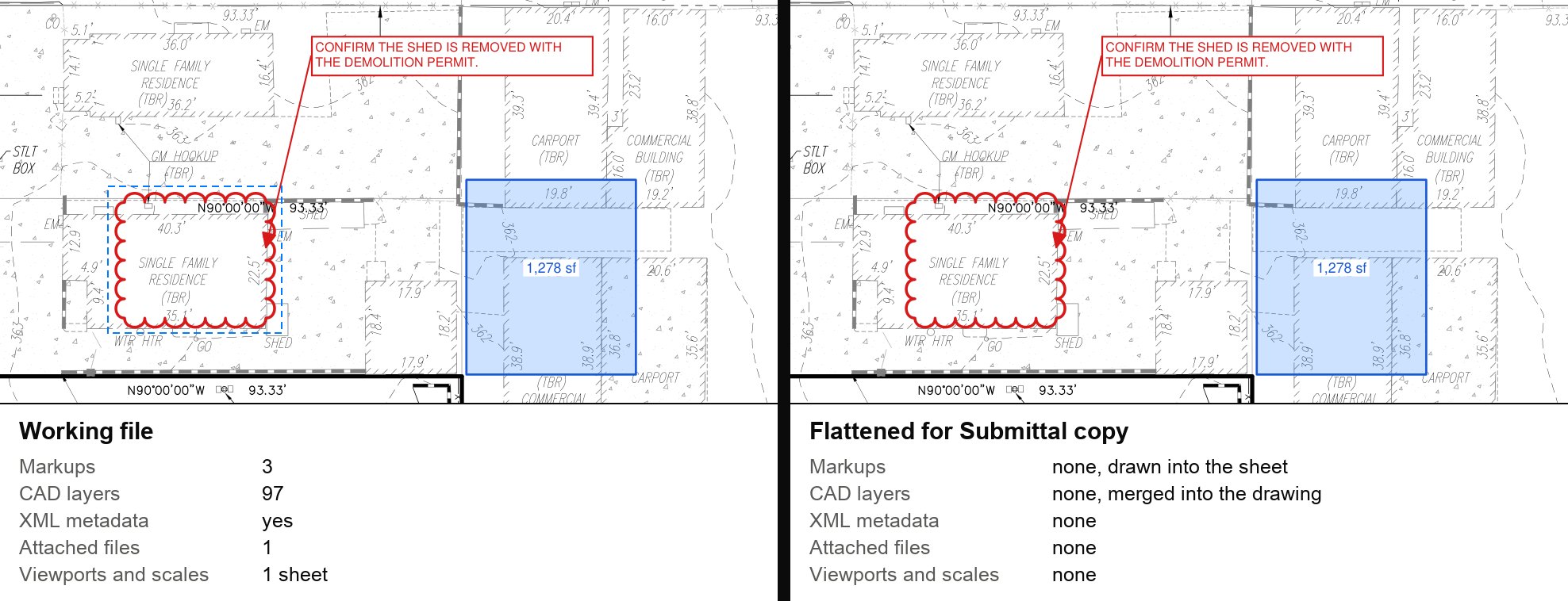
Dasselbe Blatt vor und nach „Für Einreichung reduzieren“, darunter aufgelistet, was jede Datei enthält
Arbeitsdatei und Einreichungskopie, mit dem Inhalt jeder Datei

Ihre Arbeitsdatei bleibt unverändert. Laden Sie die Kopie hoch; behalten Sie die Arbeitsdatei für die nächste Runde der Prüfanmerkungen. Viele E-Plan-Portale der Behörden lehnen Dateien ab, die noch Markierungen, Ebenen oder angehängte Dateien enthalten.

11Tastaturkurzbefehle

Einzelne Tasten wählen Werkzeuge, solange kein Text eingegeben wird. ⌘ Befehlstaste · ⇧ Umschalttaste · ⌥ Wahltaste · ⌃ Control-Taste.

Auswählen und Ansicht

AuswählenV
Hand⇧V
Verschieben, solange gedrücktLeertaste
Zoom-WerkzeugZ
Vergrößern · Verkleinern⌘= ⌘-
Breite anpassen · Ganze Seite⌘1 ⌘0
Einzelseite · Fortlaufend⇧S ⇧C
Vorheriges · nächstes Blatt← →
Vorheriges · nächstes BlattBild ↑ Bild ↓
Erstes · letztes BlattPos1 Ende
Gehe zu Seite⌥⌘G
Seitenleiste⌃⌘S
Markierungsliste⌥⌘L
Eigenschaften⌥⌘I
Werkzeuge einblenden⌥⌘T
Optionsleiste⌥⌘O
Nur Zeichnung⇧⌘F
Vollbild⌃⌘F
Neues Fenster für diese Datei⌃⌘N
Text auswählen⇧T
SchnappschussG

Markieren

Hinweisfeld · Hinweisfeld+Q ⇧Q
Textfeld · SchreibmaschineT W
Wolke · Wolke+C K
Rechteck · EllipseR E
Linie · PfeilL A
BemaßungD ⇧L
Polylinie · PolygonP ⇧P
Stift · HervorhebenI H
StempelS
Linie oder Wolke abschließenReturn
Ausgewählten Text bearbeitenReturn
Werkzeug ablegenEsc
Werkzeuge beibehalten⌥⌘K
Textfeld an Text anpassen⌥Z
Nach vorne · ganz nach vorne⌘] ⇧⌘]
Nach hinten · ganz nach hinten⌘[ ⇧⌘[
Sperren · Entsperren⇧⌘L
Kleiner · größer (Werkzeuggröße)[ ]
Alle Markierungen ausblenden⌃⇧⌘M
Bibliotheksverwaltung⌥⇧⌘L
Neue Planbeilage⌥⌘N

Messen

Länge · Fläche⇧⌥L ⇧⌥A
Umfang · Volumen⇧⌥P ⇧⌥V
Dynamische Füllung · Zählen⇧⌥F ⇧⌥C
Winkel · Radius · Bogen⇧⌥G ⇧⌥R ⇧⌥J
Kalibrieren⇧K
Maßstab vom Blatt lesen⇧⌘K
Objektfang ein · ausF3

Bearbeiten und Ablage

Widerrufen · Wiederholen⌘Z ⇧⌘Z
Ausschneiden · Kopieren · Einsetzen⌘X ⌘C ⌘V
Löschen⌫
Alles auf dem Blatt auswählen⌘A
Ähnliche auswählen⇧⌘A
Gesamten Text des Blatts auswählen⌥⌘A
Gruppieren · Gruppierung aufheben⌃⌘G ⌃⇧⌘G
Verschieben (größer mit ⇧)← ↑ → ↓
Suchen · weiter · rückwärts⌘F ⌘G ⇧⌘G
Öffnen · Sichern · Sichern unter⌘O ⌘S ⇧⌘S
PDF aus Datei erstellen⌘N
Drucken⌘P
Markierungsliste exportieren⇧⌘E
Markierungen reduzieren⇧⌘M
Seiten nach oben · unten⌥⌘↑ ⌥⌘↓
Dokumenteigenschaften⌥⌘D
Einstellungen⌘,
12iPad und iPhone

Auf der Baustelle

Marqup für iPad und iPhone wird derzeit über TestFlight getestet. Es öffnet dieselben PDFs, mit denselben Markierungen und Messungen wie auf dem Mac.

StartbildschirmMarqup öffnet sich mit einem eigenen Startbildschirm in drei Teilen: Favoriten, Zuletzt benutzt und ein Ordner-Browser.
FavoritenTippen Sie in einem beliebigen Ordner auf den Stern neben einem Ordner oder einer Datei oder oben auf „Zu Favoriten hinzufügen“, und der Eintrag erscheint unter „Favoriten“, nur einen Tipp entfernt: ein Projektordner auf einem gemeinsamen Laufwerk, Google Drive, Dropbox, OneDrive oder einem Server. Halten Sie eine zuletzt benutzte Datei gedrückt und wählen Sie „Ihren Ordner zu Favoriten hinzufügen“, um den Ordner zu markieren, aus dem sie stammt.
Zuletzt benutztDie zuletzt geöffneten Dateien, die neueste zuerst, jede mit einem Bild ihres ersten Blatts.
Ordner-BrowserBewegen Sie sich durch Ihre Ordner, zuerst Ordner, dann PDFs, nach Namen oder die neuesten zuerst, und tippen Sie auf ein PDF, um es zu öffnen. Eine Datei, die nur in der Cloud liegt, zeigt „Wird geladen …“, während sie heruntergeladen wird. Sie sehen Google Drive, Dropbox oder OneDrive nicht? Installieren Sie die jeweilige App und schalten Sie sie dann in der App „Dateien“ unter „Durchsuchen“ ein.
PlanbeilagenMehr › Planbeilage: Beginnen Sie eine Planbeilage mit einem Plankopf, platzieren Sie eine Zeichnung aus einem Plan und fügen Sie eine Maßstabsleiste hinzu, wie auf dem Mac (siehe „Planbeilagen“).
13Hilfe und Updates

Hilfe und Updates

Feedback senden · Fehler meldenMenü „Hilfe“. Wählen Sie Problem, Vorschlag oder Frage, schreiben Sie ein paar Worte und klicken Sie auf „Senden“: Die Nachricht geht direkt an das Marqup-Team, mit der Mac- und der Marqup-Version und, wenn Sie es ankreuzen, einem Bild des Fensters und dem Bericht vom letzten unerwarteten Beenden von Marqup. Ohne Internetverbindung wartet sie und wird beim nächsten Öffnen von Marqup gesendet. Das Anhängen des geöffneten PDFs ist die einzige Option, die per E-Mail aus Ihrer Mail-App geht, da Dateien nie hochgeladen werden. Oder schreiben Sie an support@marqup.app.
Nach einem AbsturzWurde Marqup unerwartet beendet, fragt es beim nächsten Öffnen, ob der Bericht gesendet werden soll, mit Platz für eine Beschreibung, was Sie gerade gemacht haben; kreuzen Sie „Absturzberichte immer senden“ an, um die Frage zu überspringen. Der Bericht enthält die Marqup- und die macOS-Version, das Mac-Modell und die Stelle, an der Marqup stehen blieb, niemals Ihre Dateien.
UpdatesOb Sie aktualisieren, entscheiden immer Sie. Ist eine neue Version bereit, bietet Marqup „Jetzt aktualisieren“, „Später“ oder „Diese Version überspringen“ an; „Jetzt aktualisieren“ dauert wenige Sekunden und öffnet Ihre Dateien wieder. Schalten Sie die Prüfung in Einstellungen › Erweitert aus, und verwenden Sie jederzeit Marqup › Nach Updates suchen …. Beta-Versionen erhalten jede neue Beta auf dieselbe Weise, sodass nichts neu heruntergeladen werden muss.
Über MarqupMarqup › Über Marqup: Version und Build, der Lizenzvertrag und die Danksagungen.
RechtlichesHilfe › Datenschutzerklärung, Nutzungsbedingungen und Lizenzvertrag öffnen diese Seiten auf marqup.app.
Beta-StatistikenBeta-Versionen teilen anonyme Nutzungsstatistiken, bis Sie Einstellungen › Erweitert › Anonyme Nutzungsstatistiken teilen ausschalten: welche Werkzeuge und Befehle verwendet werden, wie lange Marqup geöffnet ist, wie viele Seiten geöffnet werden, die Systemversion des Mac und Fehlercodes. Niemals Ihre Dateien, Dateinamen, Markierungstexte oder Messungen. Andere Versionen senden nichts.